


自社のことを AI に聞く
これまで
会社の説明を毎回チャットに貼り付ける。貼った版ごとに、料金や言い回しがずれていく。
つなぐと
AI が自分で会社の知識を読みに来る。OS iXanagi で説明を 1 つ直せば、次の答えからそれを使います。
コネクタ — お使いの AI ツール(MCP)
Claude Code など、MCP に対応した AI ツールから会社の知識を読みに来る接続口です。つなぎ方は AI 業界の共通規格「MCP」。ログインと同意画面を経る標準の方式で、読み取り専用です。
使える
流れ
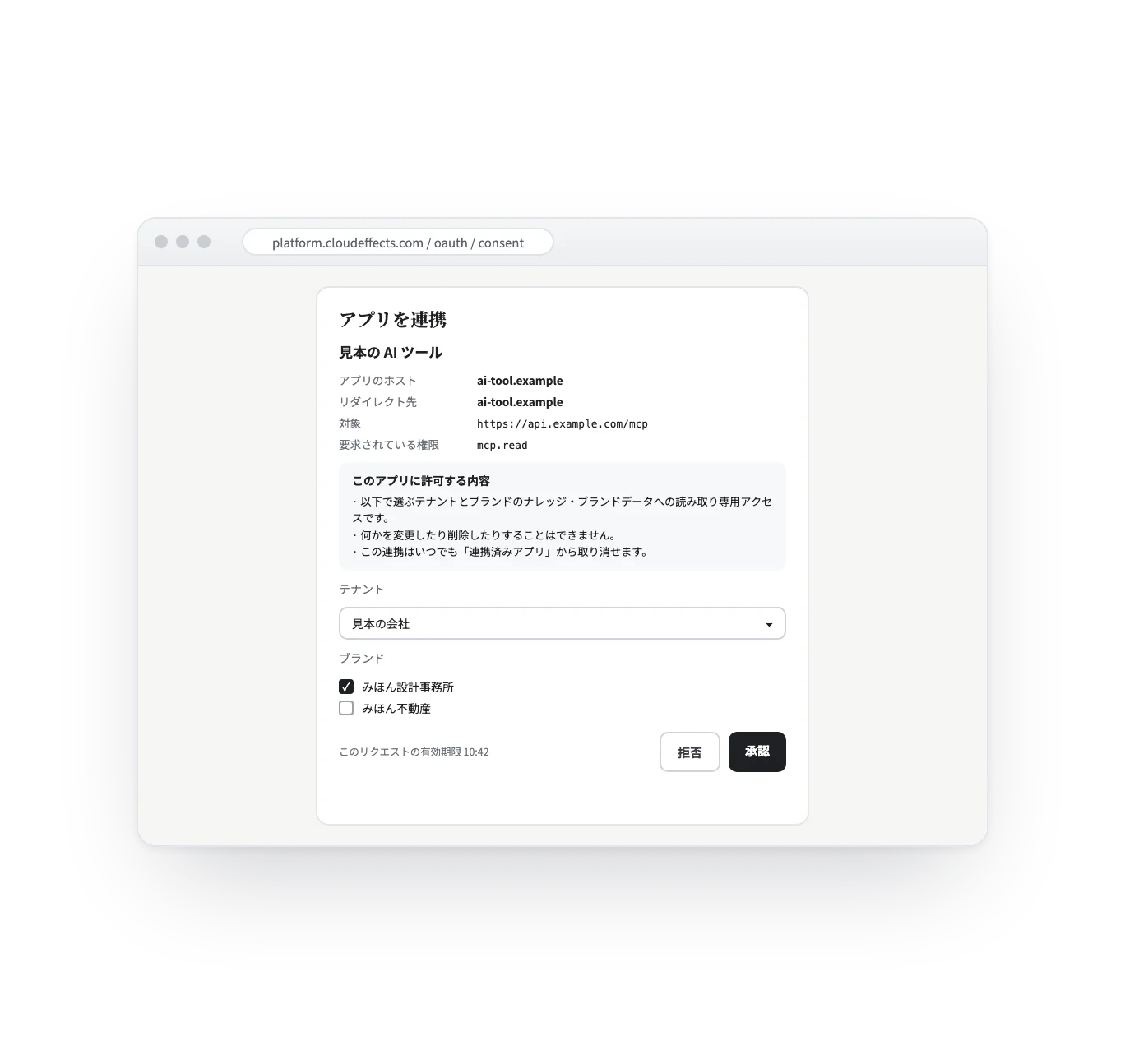
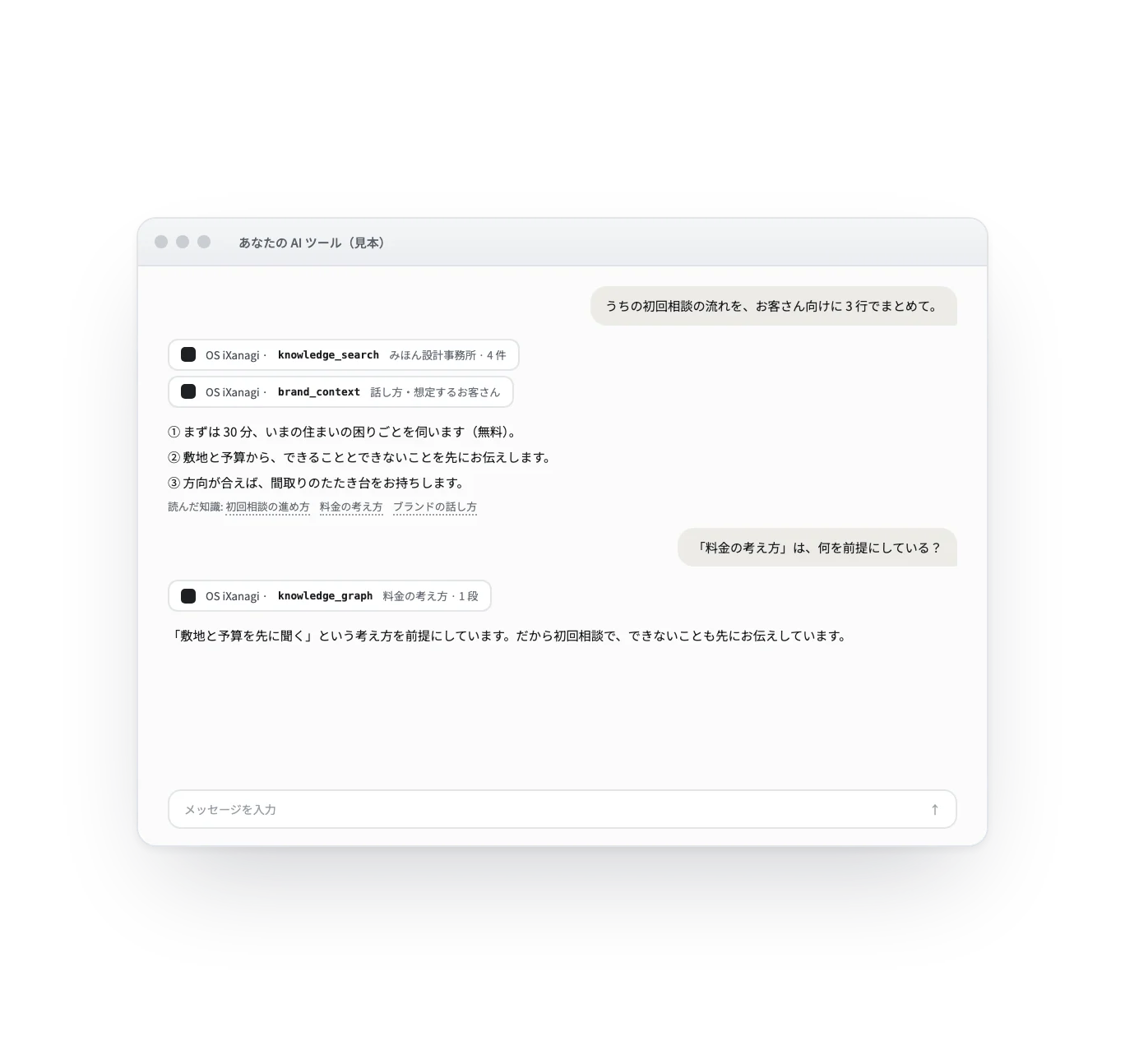
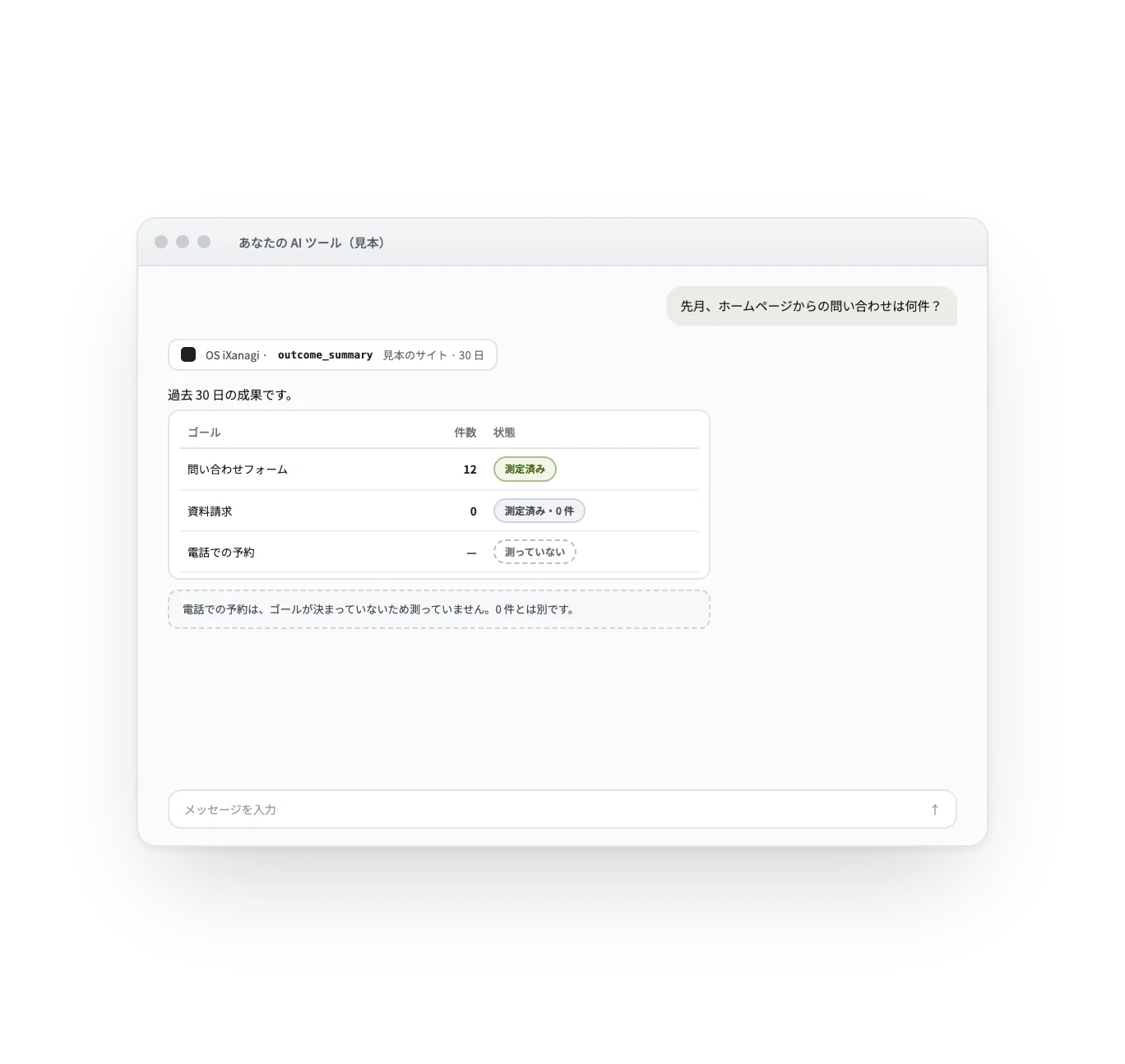
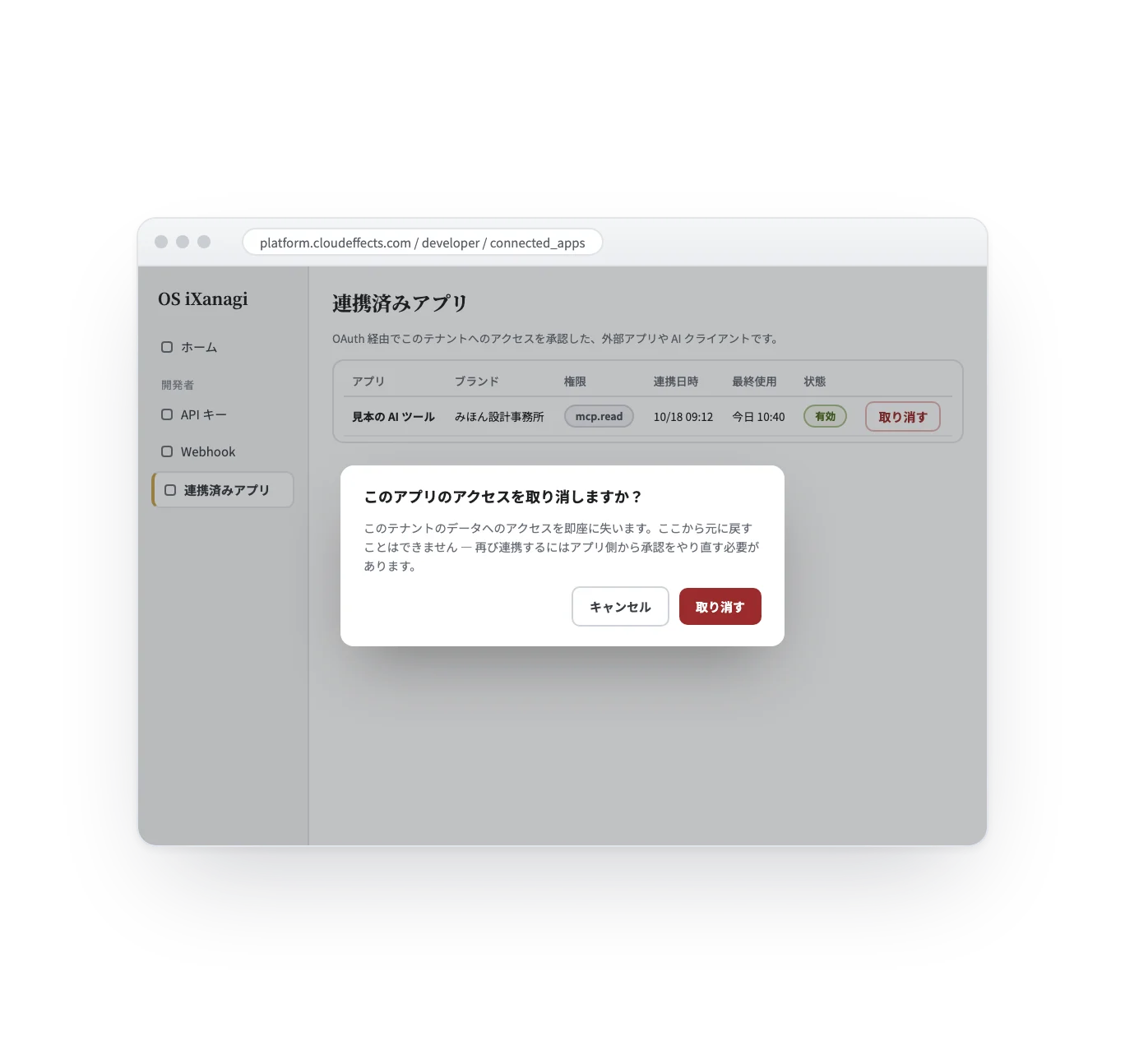
AI ツールの設定から、許可の取り消しまでを 5 つの場面で。画面は見本で、会社・質問・数字は例です。
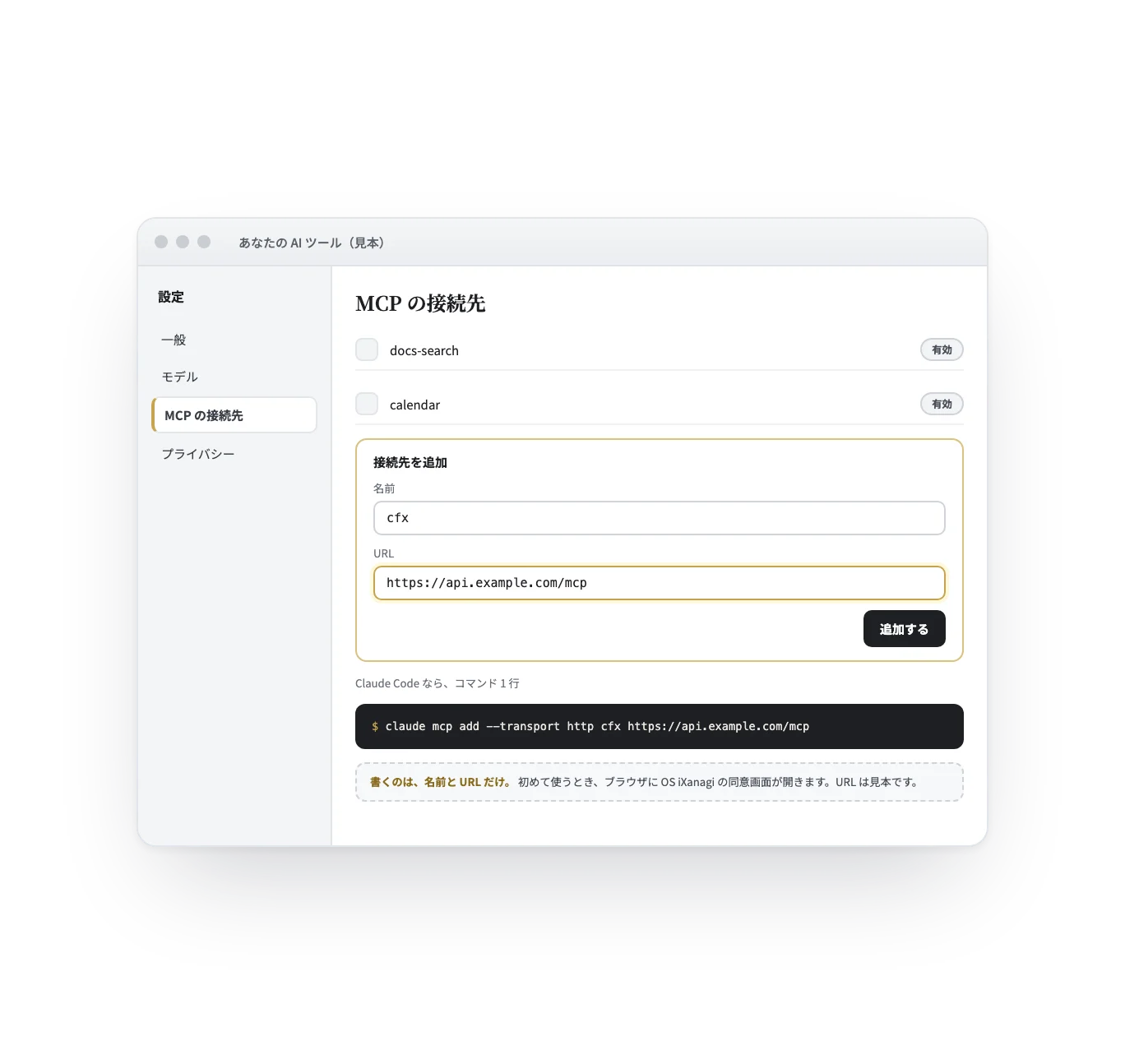
お使いの AI ツールの MCP の設定に、名前と OS iXanagi の接続先の URL を書き足します。Claude Code ならコマンド 1 行です。書くのはこれだけで、プログラムもパスワードも要りません。画面の AI ツール・URL・ほかの接続先は見本です。
まず、MCP とは
MCP(Model Context Protocol)は、AI ツールが外のデータや道具につながるための共通の規格です。2024 年に Anthropic が公開し、いまは主要な AI ツールの多くが対応しています。
MCP に対応した AI ツール
MCP に対応している主な AI ツールです。OS iXanagi の接続口に実際につないで確かめたのは、Claude Code です(2026 年 10 月時点)。各製品名・ロゴは、それぞれの権利者の商標です。
こんな時に
「うちの言い方で」と頼めば、AI が事業の主張とブランドの話し方を読んでから書きます。貼り付けは要りません。
「うちの初回相談はどう進める?」。答えは AI の推測ではなく、会社が書き残した知識から出ます。
コンソールを開かずに、問い合わせの件数を聞けます。測っていないものは、0 件とは分けて返ります。
新しいツールにも同じ接続先を書くだけ。会社のことを教え直す必要はありません。
できること
AI チャットとの違い
会社のことを AI と話す方法は 2 つあります。AI チャットは OS iXanagi の中で動くもの。このコネクタは、お使いの AI ツールがつなぐ口です。 AI チャットはコンソールの右に開き、何かを変えるときはアクションカードであなたの承認を待ちます。この口につないだ AI ツールは、普段の作業場所から会社の知識を読みます。読むだけです。
| OS iXanagi の AI チャット | この口につないだ、お使いの AI ツール | |
|---|---|---|
| ひとことで | コンソールの右に開く、OS iXanagi の AI | 普段の AI を、会社の知識につなぐ口 |
| できること | 調べる・まとめる・下書きする。変更の提案もする | 知識・ブランドの前提・事業の主張・成果・成長ステージを読む |
| 変更 | 何かを変えるときは、アクションカードで確かめてから | 書き込みはできない(読み取りのみ) |
| はじめ方 | コンソールの右端から開く | AI ツールに URL を書き、同意画面で承認する |
| AI の費用 | AI クレジット | お使いの AI ツールの契約で。この口からの読み取りに、OS iXanagi の AI クレジットはかかりません |
変わること
つなぎ方
AI ツールの MCP の設定に、接続先の名前と URL を書き足します。
初回だけ、ブラウザで OS iXanagi にログインし、読ませてよいブランドを選んで同意します。
AI が必要なときに会社の知識を引いて答えます。許可は「連携済みアプリ」からいつでも取り消せます。
動かすのに必要なもの
プランには、すべての App が含まれています。ただし App をアクティブにしない限り、その App の能力は画面からも API からも使えません。
プランに含まれます。
実際に最後までつないで確かめた AI ツールは、Claude Code です(2026 年 10 月時点)。接続を承認できるのは API キーを発行できる人(標準の役割ではテナントのオーナーと管理者)で、AI ツールが読める範囲は、承認した人の権限を超えません。その人の権限が下がれば、AI ツールの読める範囲も同時に狭まります。取り消せば、その場で止まります。読んだ内容を AI ツール側でどう扱うかは、そのツールの規約と設定に従います。読ませるブランドは、それを踏まえて選んでください。
よくある質問
できません。この口で使えるのは、読み取り用として宣言した操作だけで、それ以外は「知らない操作」として断ります。提案の投函もできません。人が読むより速く外から流れ込むと、承認インボックスの確認が形だけになるからです。
読ませるブランドは、同意画面で選びます。検索は常に 1 つのブランドの中で行い、選んでいないブランドは読めません。ほかの会社のデータは、そもそも読めません。
接続を承認できるのは、API キーを発行できる人です。標準の役割では、テナントのオーナーと管理者です。AI ツールが読める範囲は、承認した人が見られる範囲を超えません。
「開発者」→「連携済みアプリ」で「取り消す」を押すと、その AI ツールはその場で読めなくなります。承認した・取り消したという記録は残ります。もう一度使うには、AI ツール側から承認をやり直します。
この口で公開しているのは AI モデルを呼び出さない読み取りだけなので、OS iXanagi の AI クレジットはかかりません。AI そのものは、お使いの AI ツールの契約で動きます。
これらのコネクタは、ログインと同意の標準の方式(OAuth)でつなぎます。OS iXanagi の接続口はこの方式に対応しています。実際に最後までつないで確かめた AI ツールは、Claude Code です(2026 年 10 月時点)。
一緒に使うと

