


支払いをお願いする
これまで
別の道具で請求書を作り、添付し、金額をメールに手で書く。
これから
価格を選んで送るだけ。金額は商品から入り、手で打ちません。
アドオン — 決済リンク
話がまとまったあとの支払いは、たいてい別の道具です。請求書を作り、振込を待ち、台帳に写す。ここでは商品の価格を選んで、リンクを 1 本送るだけ。お客さんは、あなたのサイトから Stripe の決済画面で支払います。
育成中 ・ アドオン
流れ
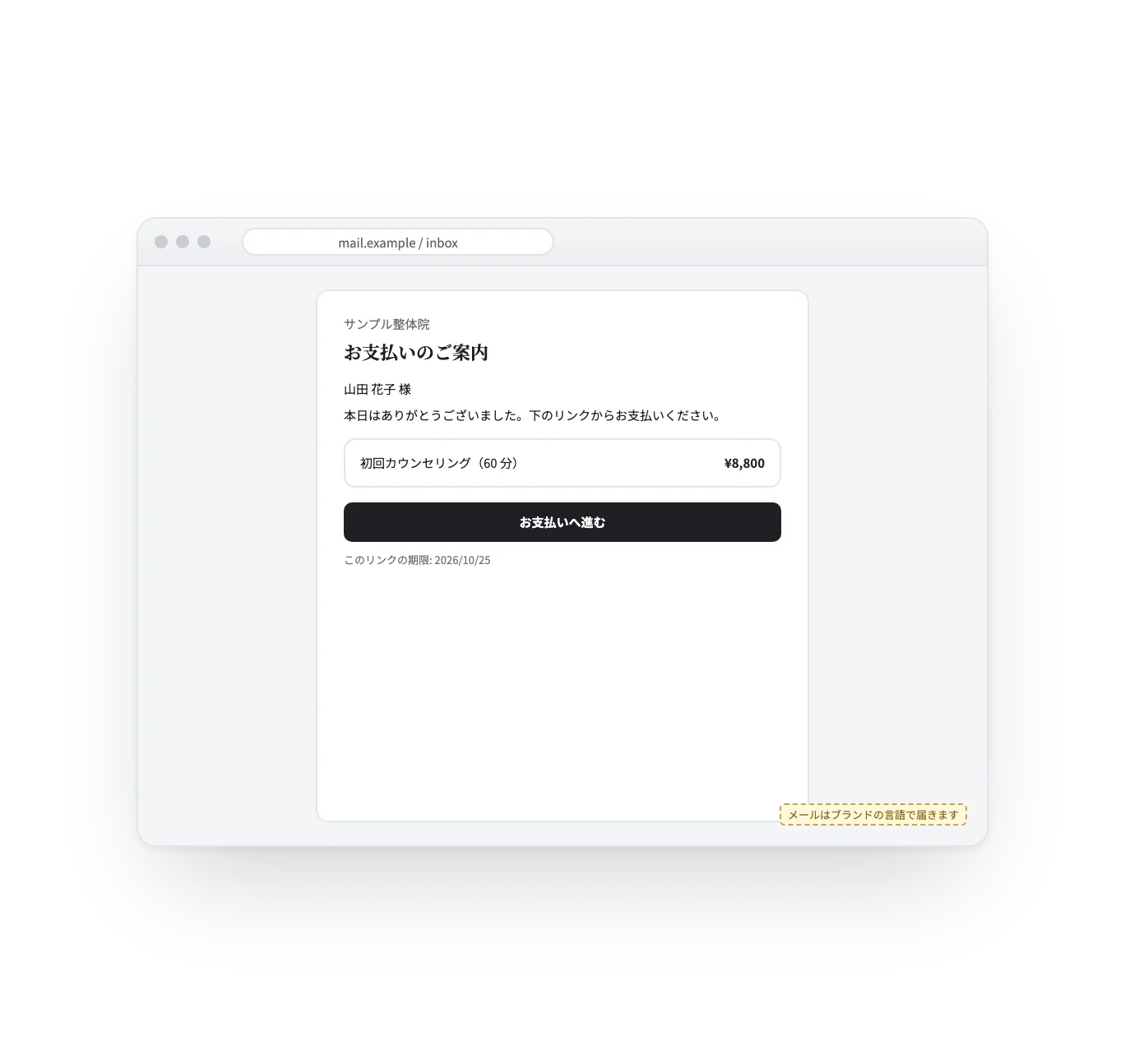
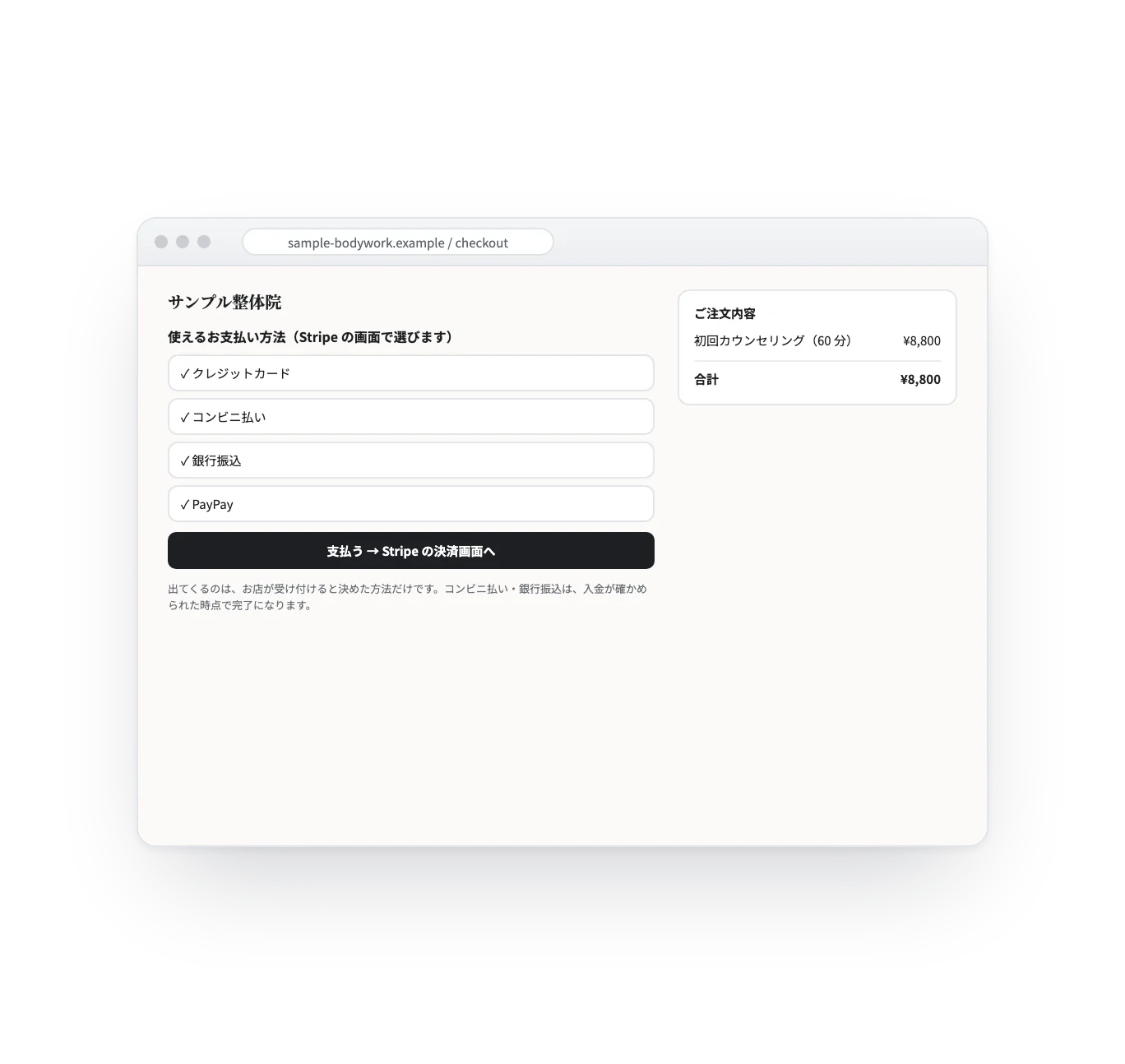
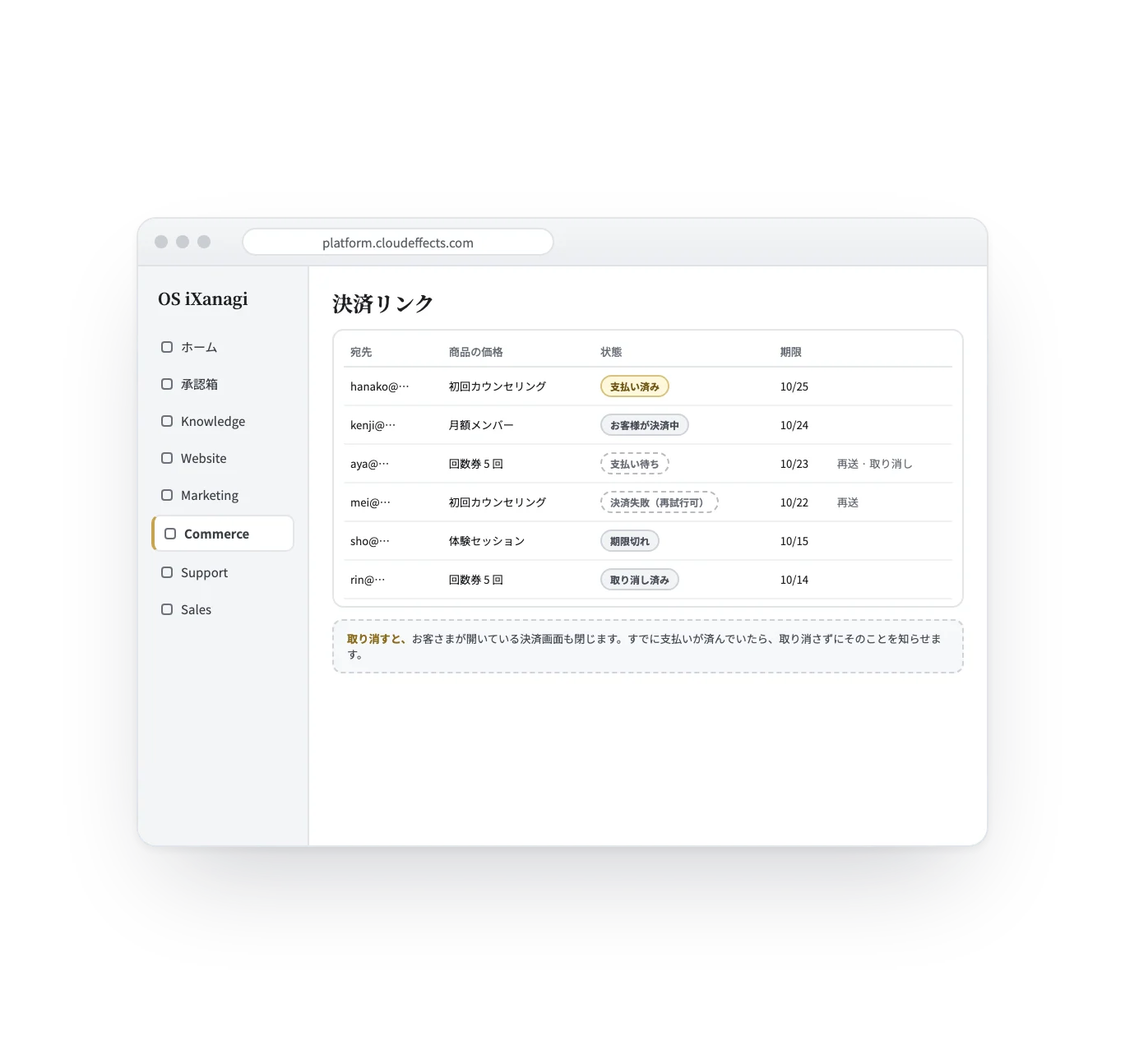
リンクを作ってから、お金が届くまでを 4 つの場面で。画面は見本で、お店・人・価格は例です。
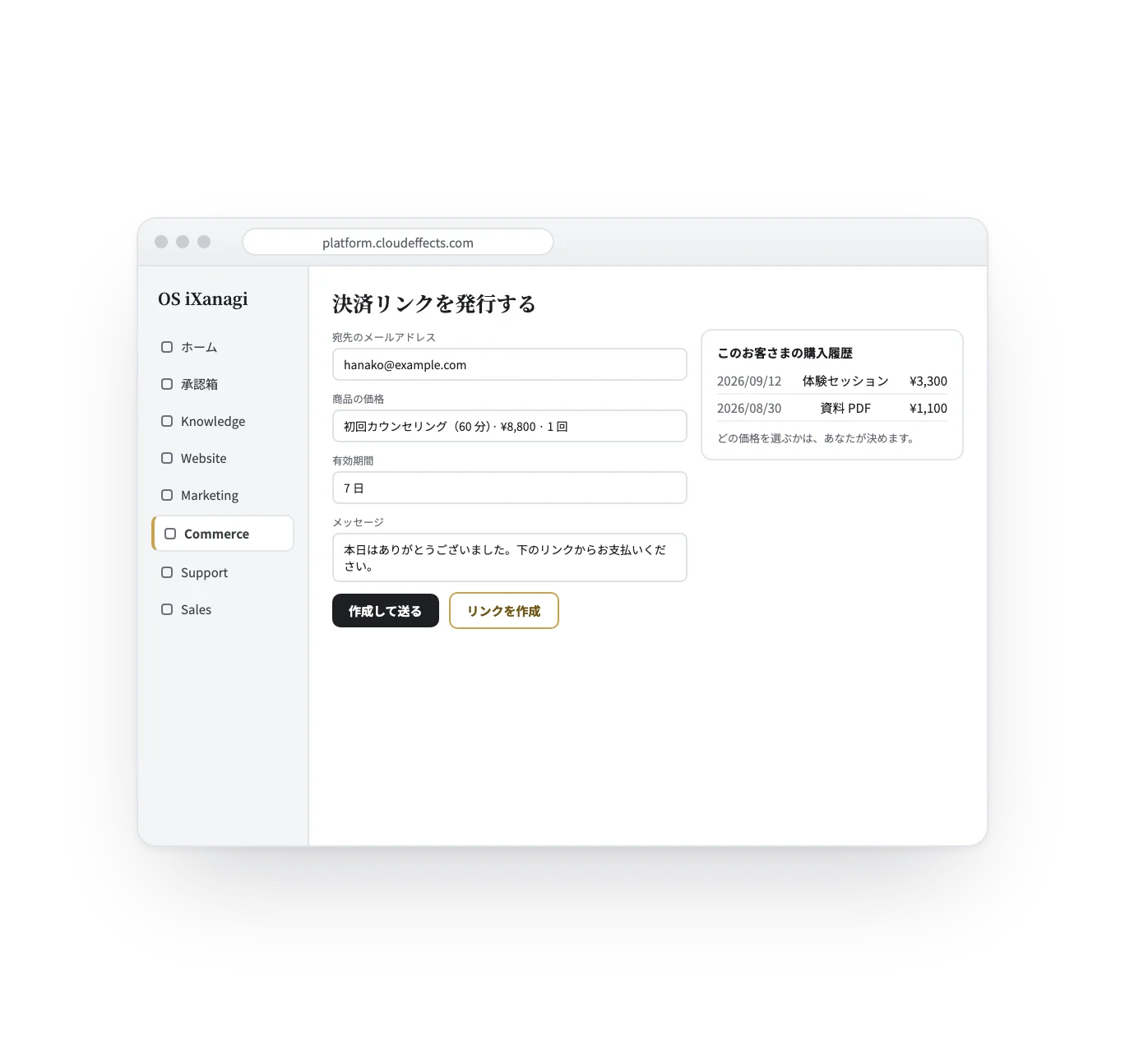
宛先のメールアドレスを入れ、登録した商品の価格から 1 つ選び、有効期間を決めます(既定は 7 日・1〜30 日)。金額を手で打たないので、価格の取り違えが起きません。メールアドレスから、そのお客さまの購入履歴も出ます。
向いている商売
初回のあと、本契約の価格をそのまま送る。
体験のあとに、回数券や月額の価格を送る。
決済リンク専用の価格を作れます。ストアには出ません。
カートを通さず、決まったことをそのまま支払いへ。
決済
決済は Stripe で行います。どの支払い方法を出すかは、あなたが決めます。登録した方法だけが、お客さんに表示されます。
できること
OS iXanagi のほかの部分と
決済リンクは、別の道具ではありません。OS iXanagi にすでにある商品・価格・サイト・お客さまの記録を、そのまま使います。
変わること
動かすのに必要なもの
プランには、すべての App が含まれています。ただし App をアクティブにしない限り、その App の能力は画面からも API からも使えません。
決済サービスは Stripe だけです。リンクはメールで送るか、コピーして渡します。リンクは必ず商品の価格から作るので、お客さんが金額を入れるリンクはありません。そのときは、決済リンク専用の価格を作ります。返金は、この画面からは行いません。
よくある質問
Stripe です。あなた自身の Stripe アカウントをつなぎます。お客さんに出る支払い方法は、あなたが登録したものです。
不要です。リンクを開いて支払うだけです。支払いが済むと、お客さまの記録に入り、注文確認メールからお客さま用ページを開けます。
決済リンク専用の価格を作ってください。ストアには出ず、リンクはその価格どおりになります。
支払いは、起きたとおりに残ります。「支払い済み」は「期限切れ」「取り消し」より先に判定するので、動いたお金が隠れることはありません。
一緒に使うと