


次に書くものを決める
これまで
検索の多い言葉か、勘で選ぶ。
これから
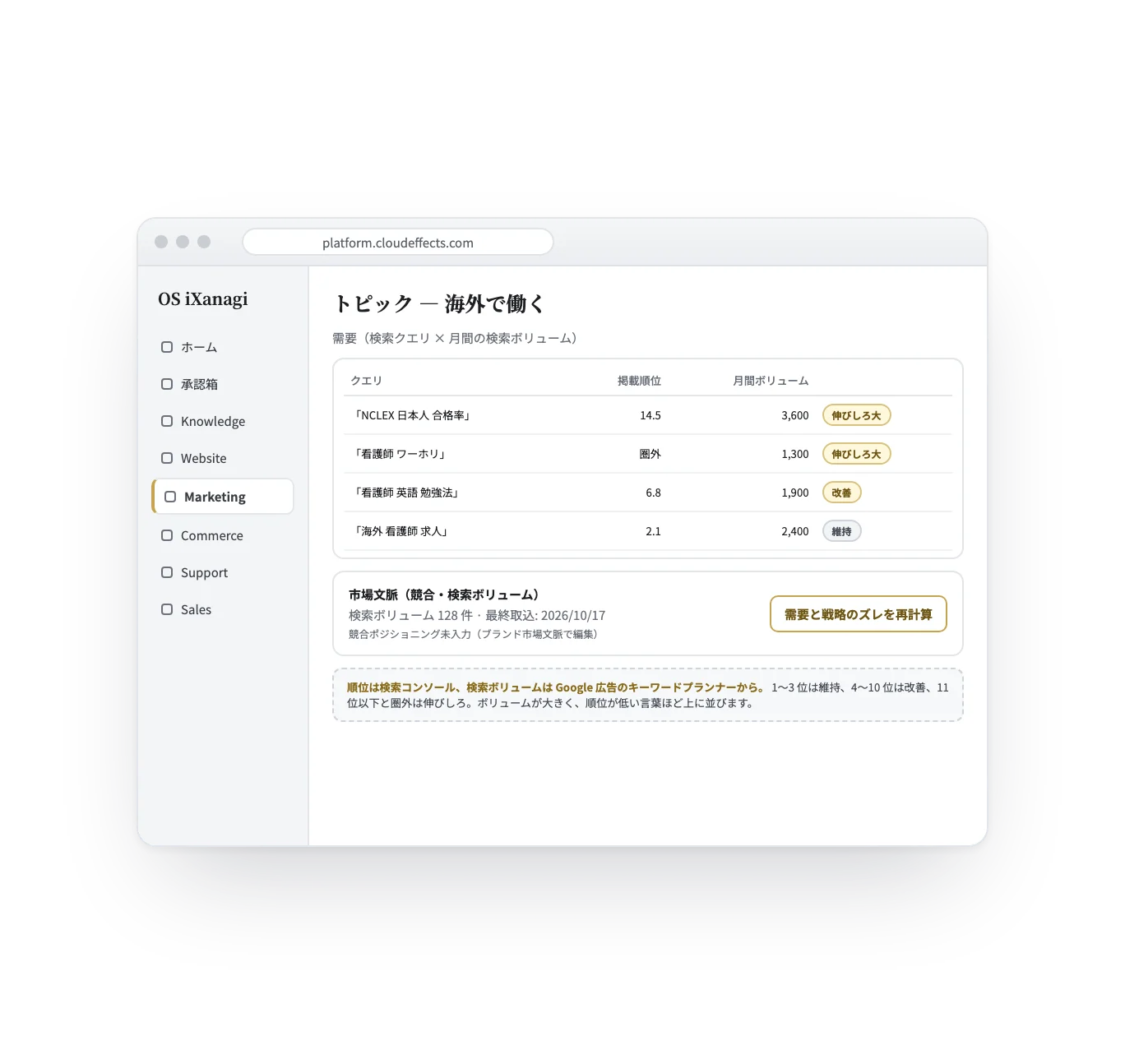
需要は大きいのに自社がほとんど出てこない言葉が、「伸びしろ大」の印つきで上に来ます。
コネクタ — 検索と解析の記録
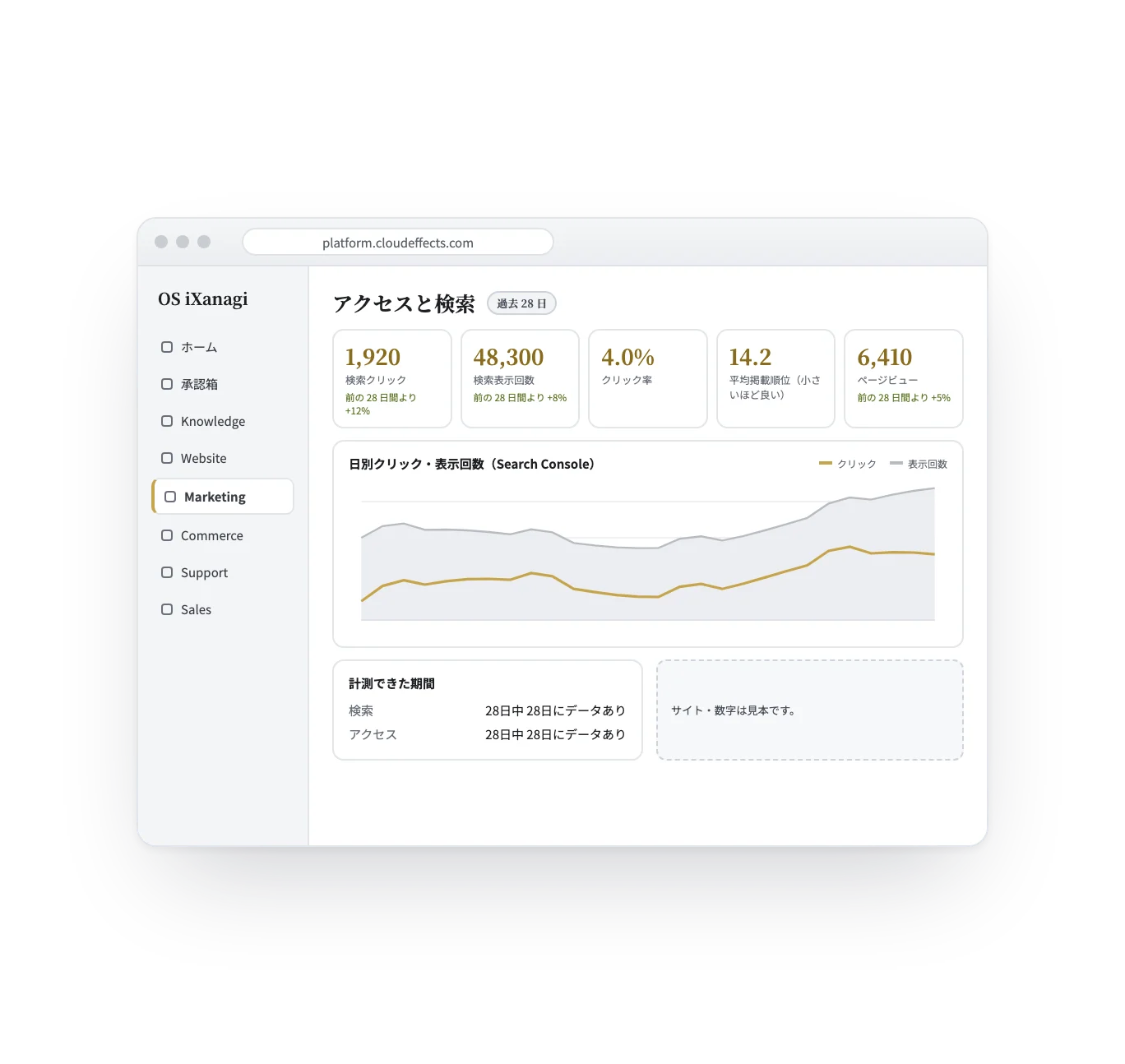
Google の検索コンソールと GA4 をつなぐと、あなたのサイトがどんな言葉で何回表示され、何位に出て、何回クリックされたか、そしてページごとのページビューが、日ごとの記録として入ってきます。Google 広告のキーワードプランナーもつなげば、その言葉が月に何回探されているかも分かり、言葉を件数の多い順ではなく「伸びしろの順」に並べます。
使える
2 つの入り口
OS iXanagi には、数字の入り口が 2 つあります。コネクタは “つなぐ口” です。 このコネクタは Google とあなたのブランドをつなぐ口で、検索での見え方と、GA4 のページビューを受け取ります。もう 1 つは、Website App が公開サイトに最初から載せている計測(ビーコン)で、サイトの中で起きたこと — ページの閲覧、サイト内の検索、フォームの送信などの成果 — を数えます。Google の日ごとの値は Google が確定させた値として受け取るので、同じ日を取り込み直すと置き換わり、二重には数えません。ビーコンの値は、届くたびに足していきます。
| Website App の計測(ビーコン) | このコネクタ | |
|---|---|---|
| ひとことで | 公開サイトに最初から入っている、OS iXanagi 自身の計測 | Google(検索コンソール・GA4・キーワードプランナー)とあなたのブランドをつなぐ口 |
| 分かること | ページの閲覧、サイト内の検索、フォームの送信などの成果 | 検索の言葉・表示回数・クリック・掲載順位、ページごとのページビュー、言葉ごとの月間の検索ボリューム |
| 数え方 | 届くたびに数える。個人を特定する情報は送らない | Google が確定させた値として受け取る。同じ日を取り込み直すと置き換わり、二重に数えない |
| はじめ方 | Website App をアクティブにすれば動く。つなぐものは無い | 「外部接続(コネクタ)」で「Google で接続」し、既存のプロパティを選ぶ |
流れ
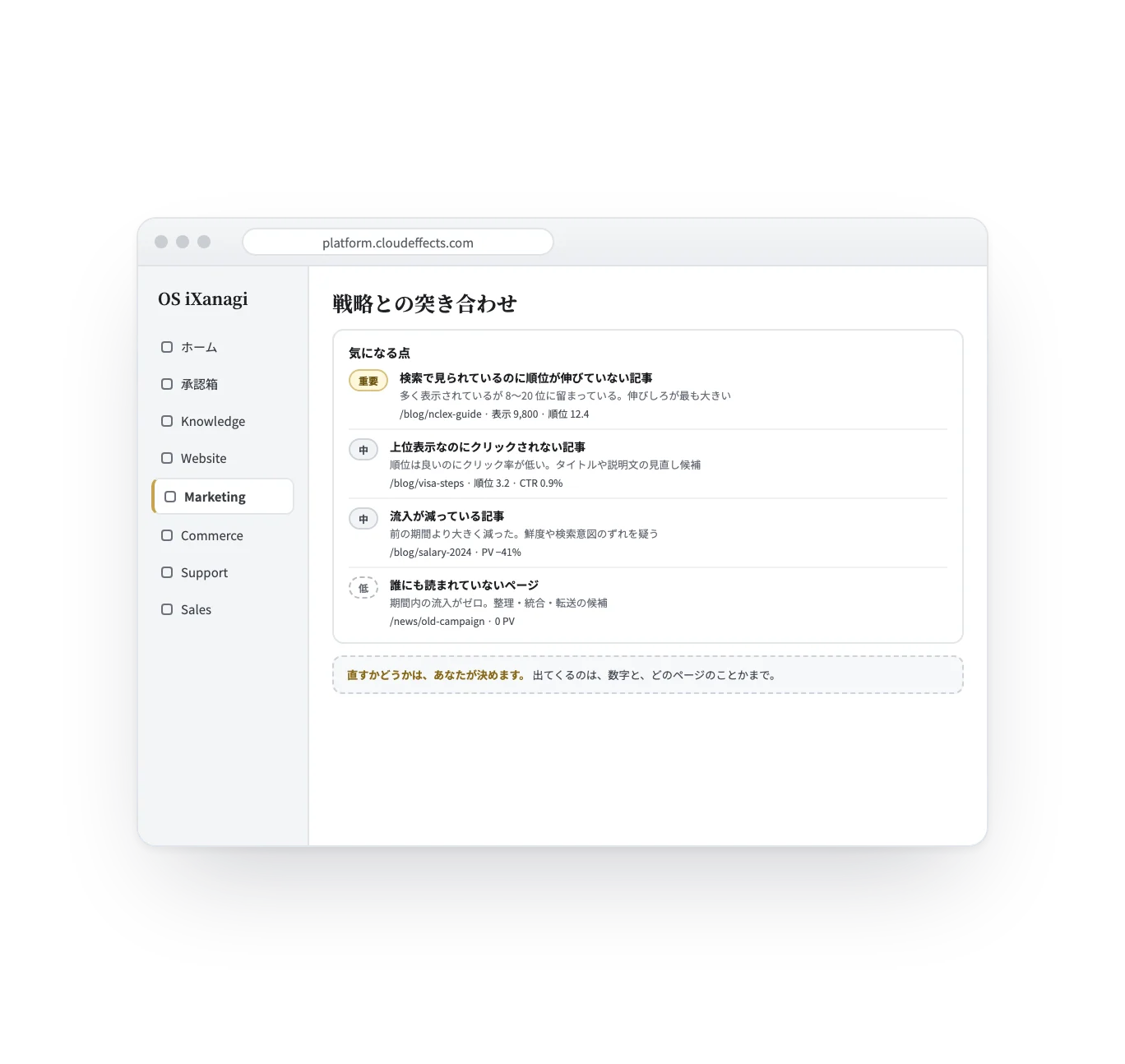
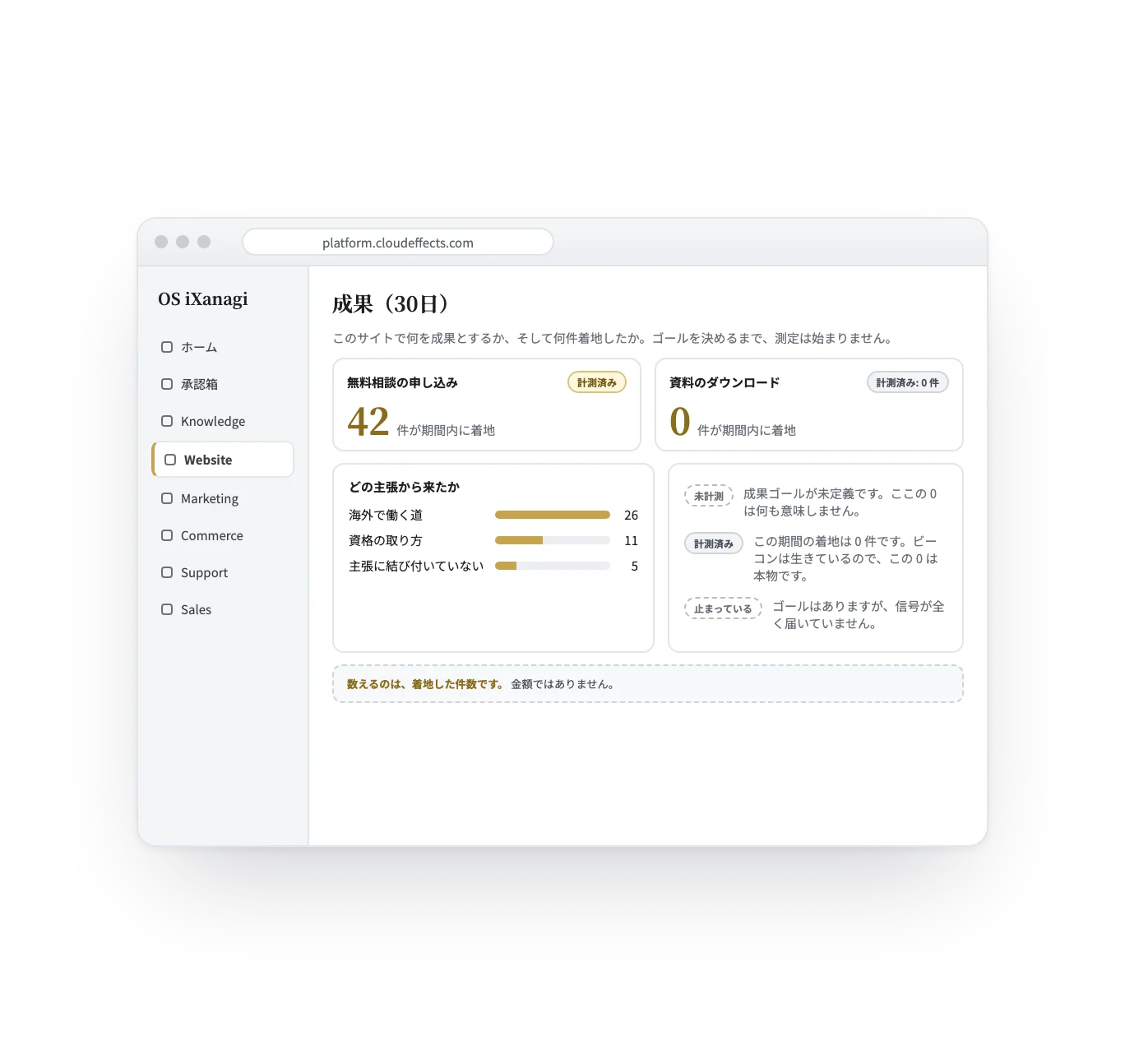
つなぐところから、成果を数えるところまでを 5 つの画面で。画面は見本で、サイト・言葉・数字は例です。
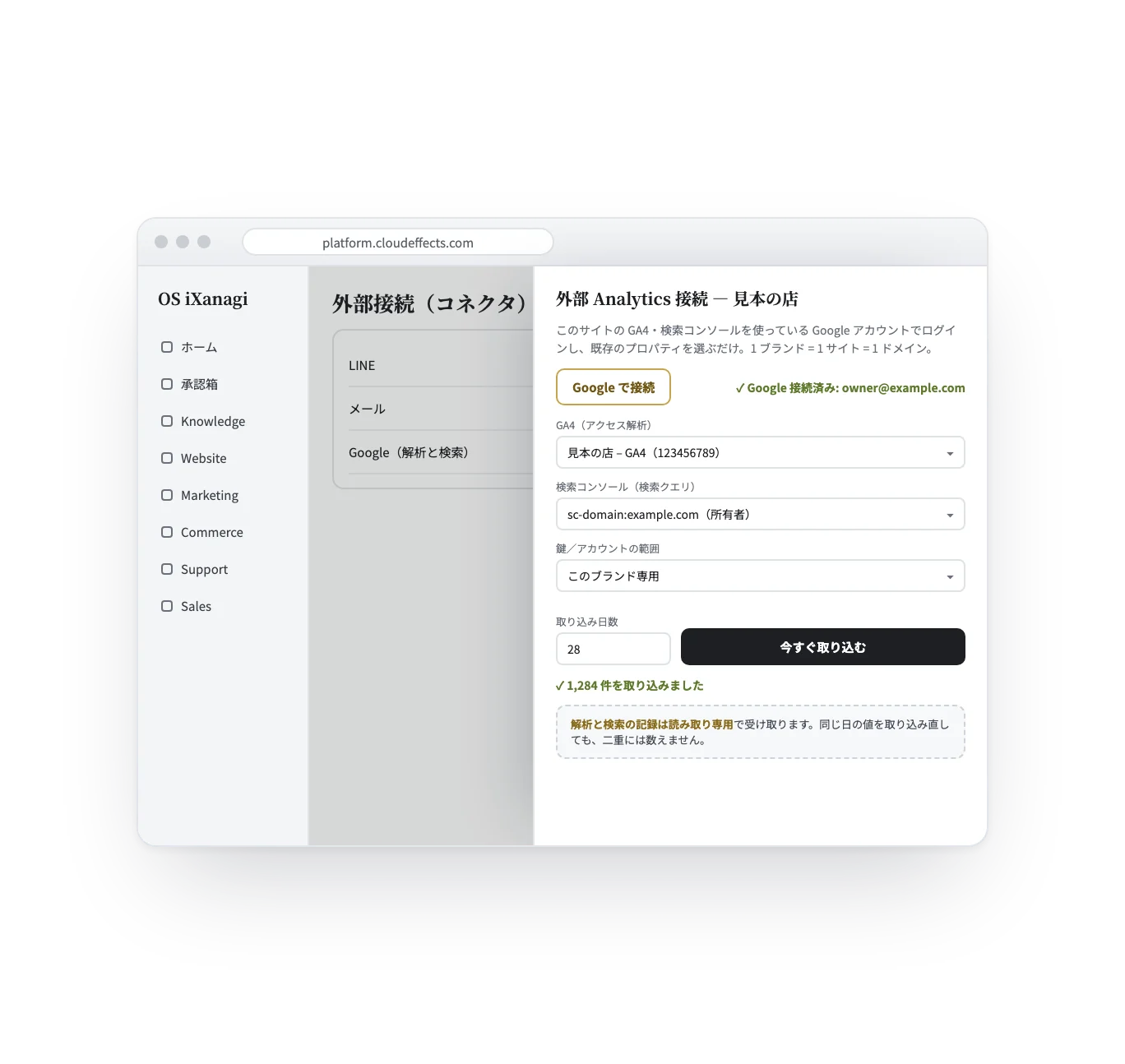
「外部接続(コネクタ)」で「Google で接続」を押し、このサイトの GA4 と検索コンソールを使っている Google アカウントでログインします。既存のプロパティとサイトを選ぶだけで、設定し直しはありません。日数を決めて「今すぐ取り込む」。
向いている商売
ブログやメディア。次に何を書くか、どの古い記事から直すか。
悩みで検索して見つけてもらう商売。どの悩みで来ているかが分かります。
検索の言葉から、実際に届いた申し込みまでを一続きで。
ブランドごとに自分のサイトをつなぐので、数字が混ざりません。
できること
OS iXanagi のほかの部分と
数字は、レポートの中で終わりません。OS iXanagi にすでにある戦略・ブリーフ・ページと出会います。
変わること
はじめ方
Google アカウントをつなげるのは、接続を任された人です。組織のオーナーが「メンバー」画面から付与できます。
「外部接続(コネクタ)」で「Google で接続」を押し、このサイトの GA4 と検索コンソールを使っている Google アカウントでログインします。
GA4 のプロパティと検索コンソールのサイトを一覧から選びます。1 ブランド = 1 サイト = 1 ドメインです。
「今すぐ取り込む」を押します。検索ボリュームも取るなら、「Google で接続(Keyword Planner も許可)」でつなぎ直し、Google 広告の顧客 ID(10 桁)を保存します。
動かすのに必要なもの
プランには、すべての App が含まれています。ただし App をアクティブにしない限り、その App の能力は画面からも API からも使えません。
解析と検索の記録は、明示的な同意のもとで読み取り専用でつなぎます。例外は検索ボリュームです。Google 広告には読み取り専用の許可が無いため、キーワードプランナーをつなぐときは、広告アカウントの管理を含む許可を求めます。OS iXanagi が使うのは、言葉が月に何回探されているかを調べることだけです。配信中のキャンペーンが無い広告アカウントでは、検索ボリュームが正確な数ではなく「1,000〜10,000」のような幅で返ります。GA4 から受け取るのは、ページごとのページビューです。成果は、サイト自身の計測で数えます。さかのぼれるのは、検索コンソールで最大 480 日、GA4 で最大 365 日です。競合の順位は取り込みません。競合のポジショニングは手で入力します。許可は Google アカウントの設定から、いつでも取り消せます。
よくある質問
要りません。いま使っているアカウントでログインし、既存のプロパティとサイトを選ぶだけです。選ぶのはプロパティ ID で、「G-」で始まる測定 ID ではありません。
解析と検索の記録は、読み取り専用です。例外は検索ボリュームです。Google 広告には読み取り専用の許可が無いため、キーワードプランナーをつなぐときは、広告アカウントの管理を含む許可を求めます。OS iXanagi が使うのは、言葉が月に何回探されているかを調べることだけです。許可は Google アカウントの設定から、いつでも取り消せます。
検索の記録は日ごと・言葉ごと(またはページごと)に 1 行、ページビューは日ごとに 1 行です。取り込み直すと置き換わるので、二重に数えることはありません。
持ち込めます。「日付,種別,ラベル,値」の CSV で取り込みます(種別は search_query か page_view)。同じ日付とラベルは、前の行を置き換えます。
上級者向けに、サービスアカウントの鍵(JSON)で接続することもできます。鍵のメールアドレスを GA4 と検索コンソールに追加します。鍵は暗号化して保存します。
画面がそれを示します。「計測できていて本当に 0」「接続はあるが行が届いていない」「読み取れなかった」は、同じ 0 ではなく、それぞれの言葉で出ます。
学習データにはなりません。数字で AI モデルを訓練することはなく、AI は「戦略との突き合わせ」や記事を組み立てるときの材料として、そのつど記録を読むだけです。モデルに焼き込むことはありません。
一緒に使うと
