


新しい商品を登録する
これまで
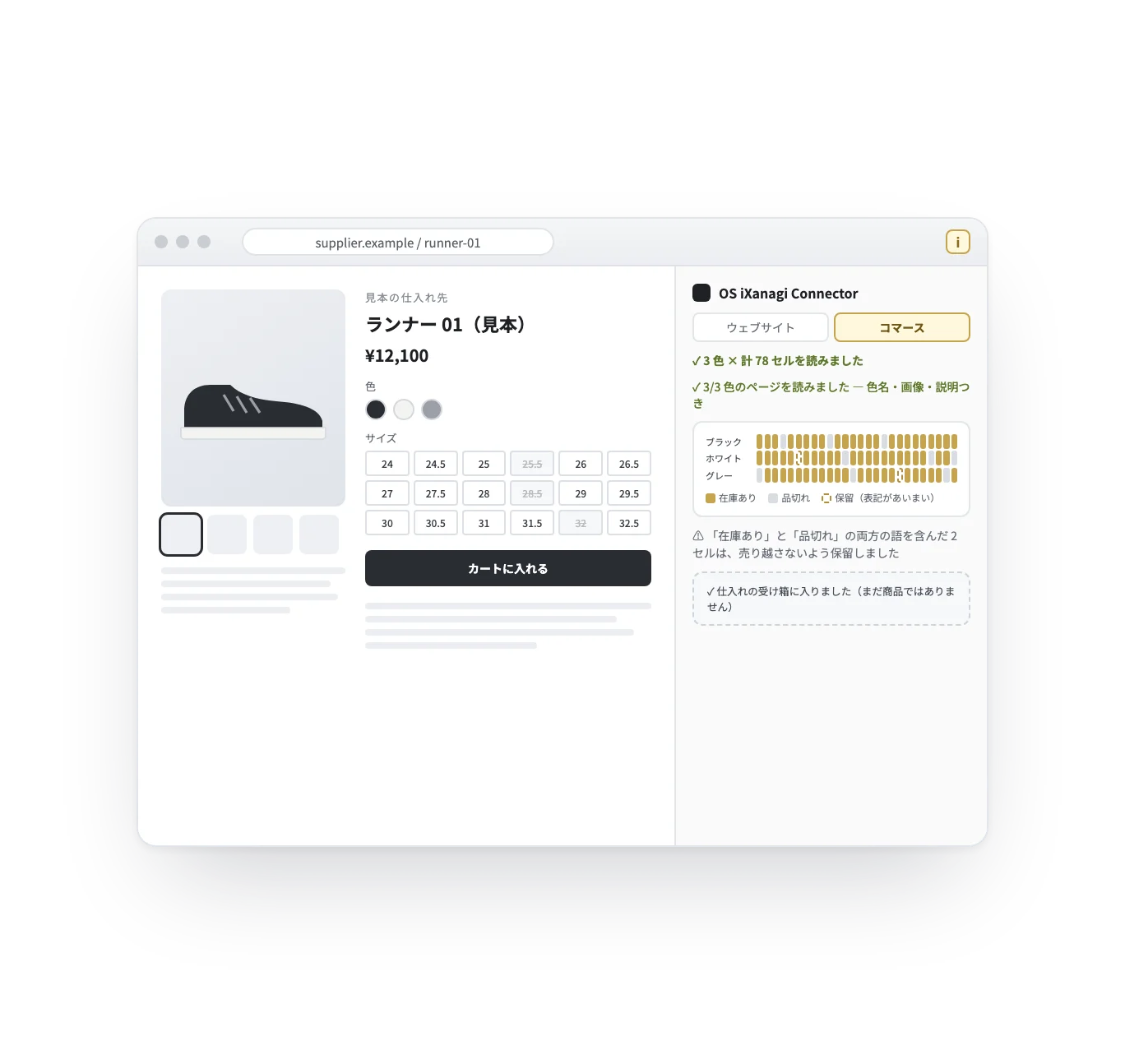
仕入れ先のページを開き、商品名・色・サイズ・価格を 1 つずつ写す。3 色 × 26 サイズなら 78 回。
これから
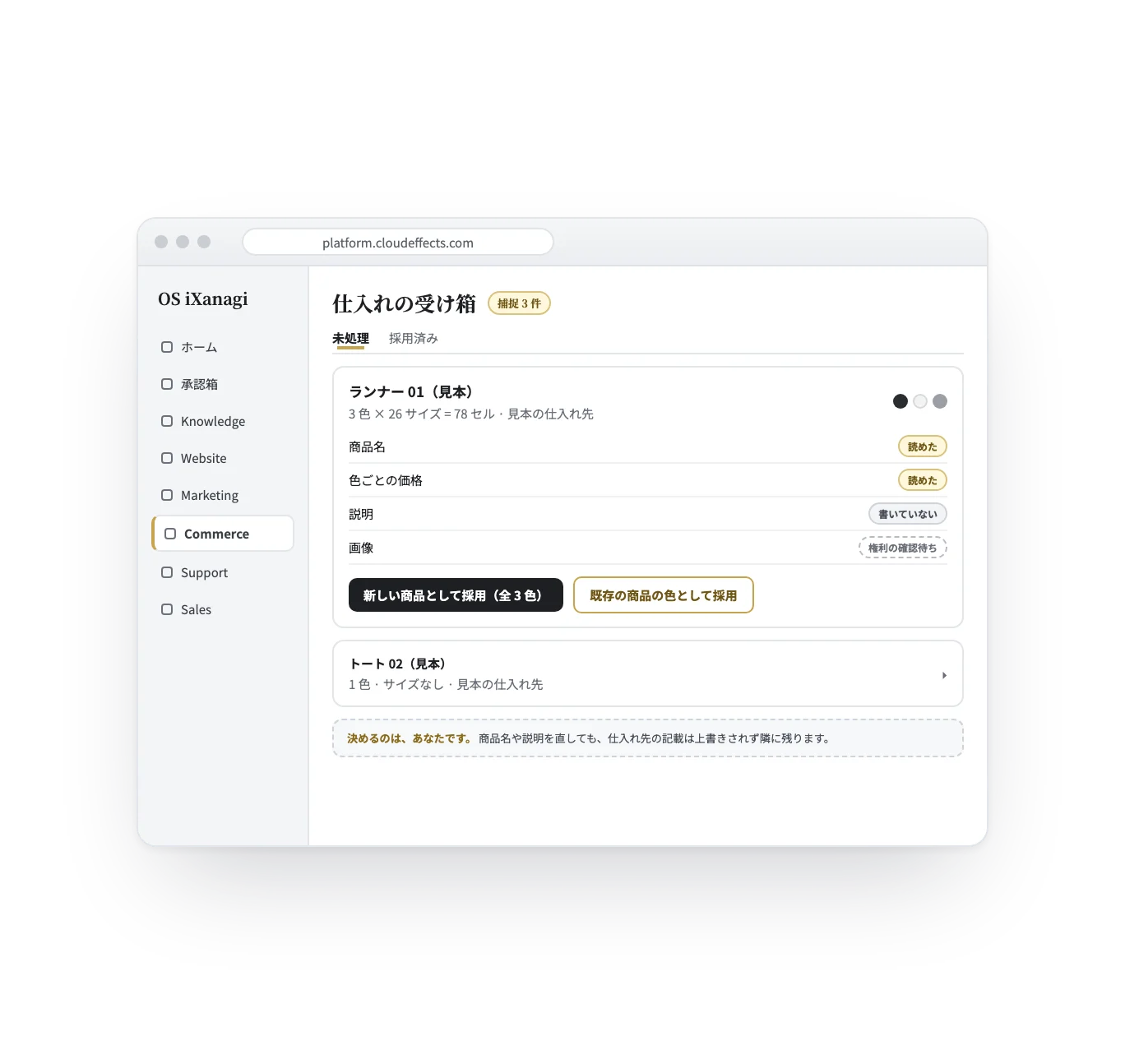
ページを開いたまま 1 回押す。全色・全サイズが取得元つきで入り、あなたは確かめて採用するだけ。
アドオン — 買付先を見る
仕入れ先のページを開き、商品名・価格・色・サイズを写す。1 商品が 3 色 × 26 サイズなら 78 通り。OS iXanagi のブラウザ拡張を使えば、ページを開いたままボタンを 1 回押すだけで、全色・全サイズが取得元つきで入ります。商品にするかどうかは、人が決めます。
使える ・ アドオン
流れ
仕入れ先のページから、商品になるまでを 6 つの場面で。画面は見本で、店・商品・数字は例です。
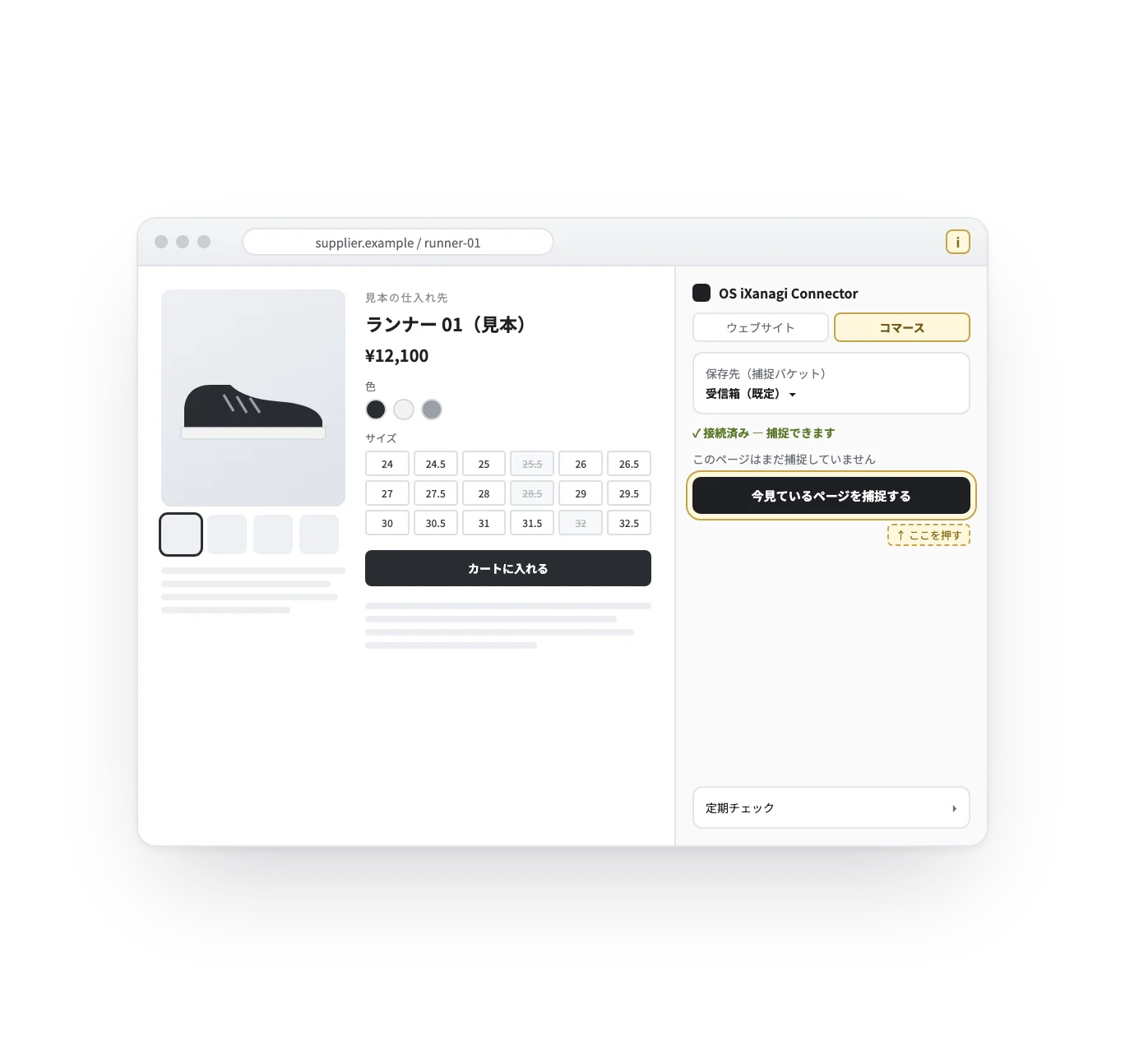
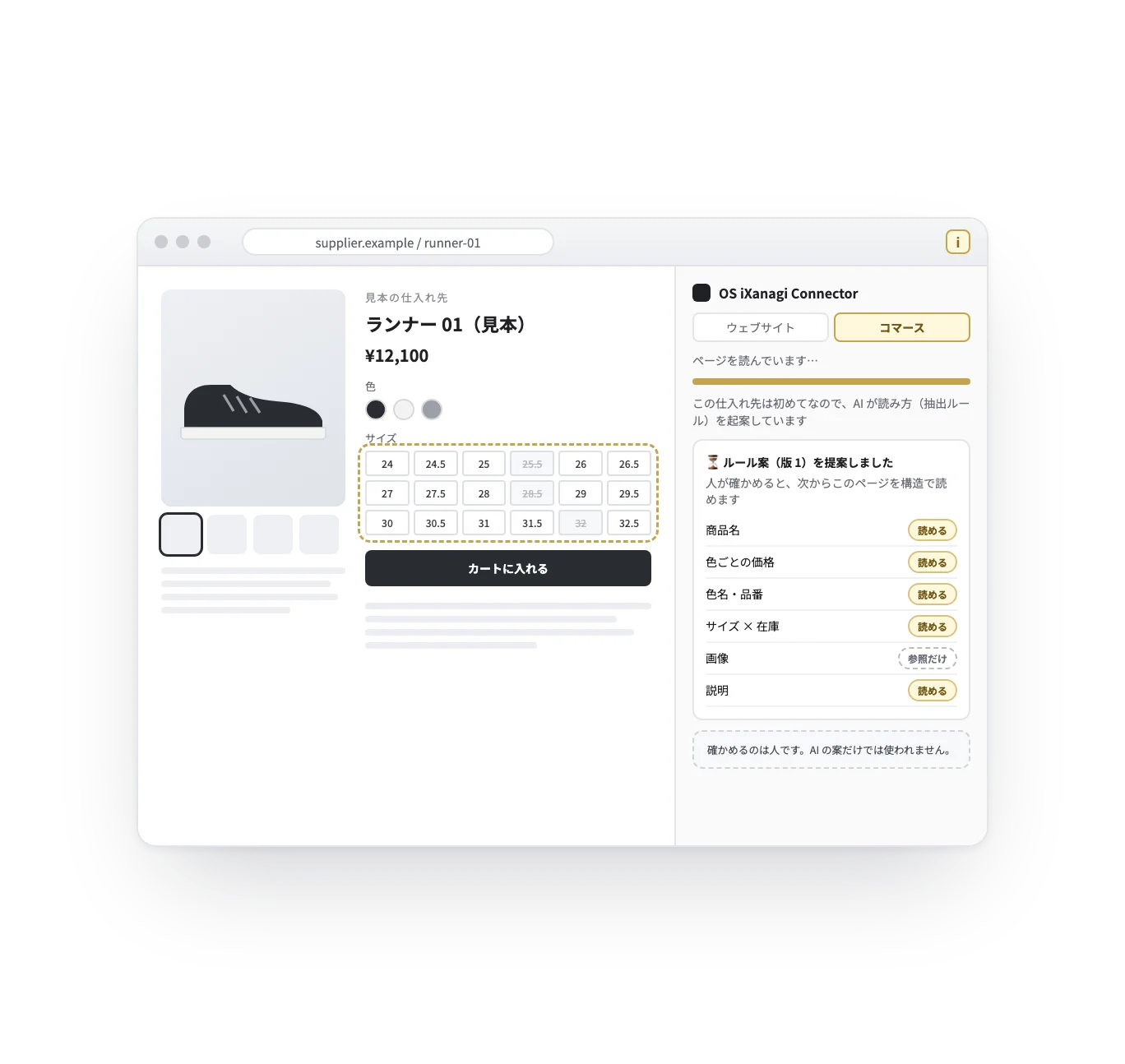
いつもどおり仕入れ先の商品ページを開き、拡張のサイドパネルで「今見ているページをキャプチャする」を押します。写す作業も、貼る作業もありません。画面の店と商品は見本です。
こんな時に
在庫を持たない商売では、仕入れ先のページがそのまま在庫表です。
78 セルが、色名つき・取得元つきで、1 回で入ります。
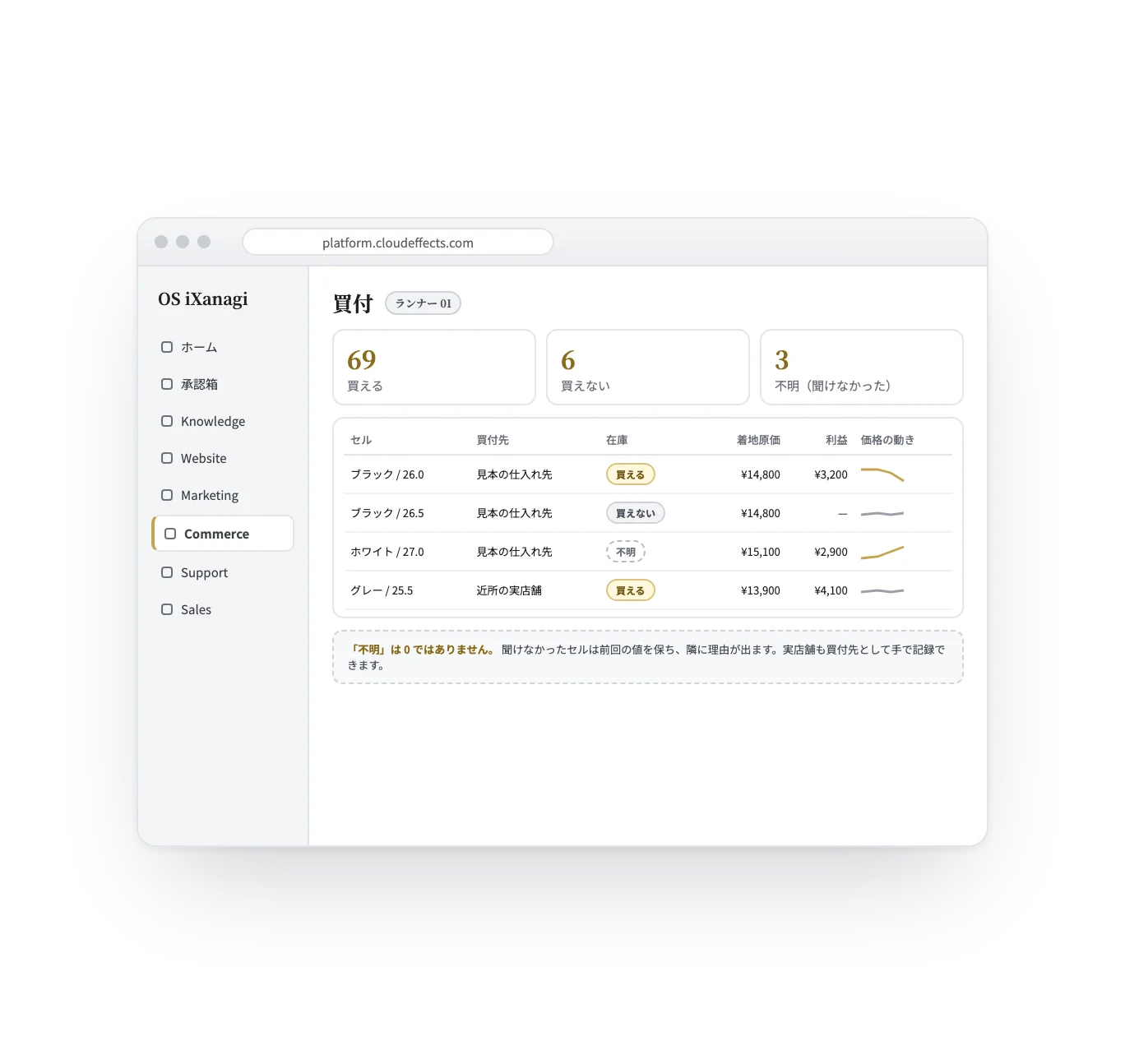
売り越して謝る前に、セルの状態で分かります。
セルごとに買付先を複数持ち、着地原価で比べられます。
できること
速く読むことより大事なのは、ページに書いていないことを書かないことです。
変わること
はじめ方
買付先を見る機能は、Commerce の能力です。まず会社で Commerce をアクティブにし、ブランドの「アドオン」で「調達」をアクティブにします。
Chrome に OS iXanagi Connector を読み込みます。ページの横に、サイドパネルとして開きます。
キャプチャだけができる鍵を貼り、ブランドを選びます。Chrome が求める許可は、その 1 つの接続先だけです(全サイトへのアクセスは求めません)。
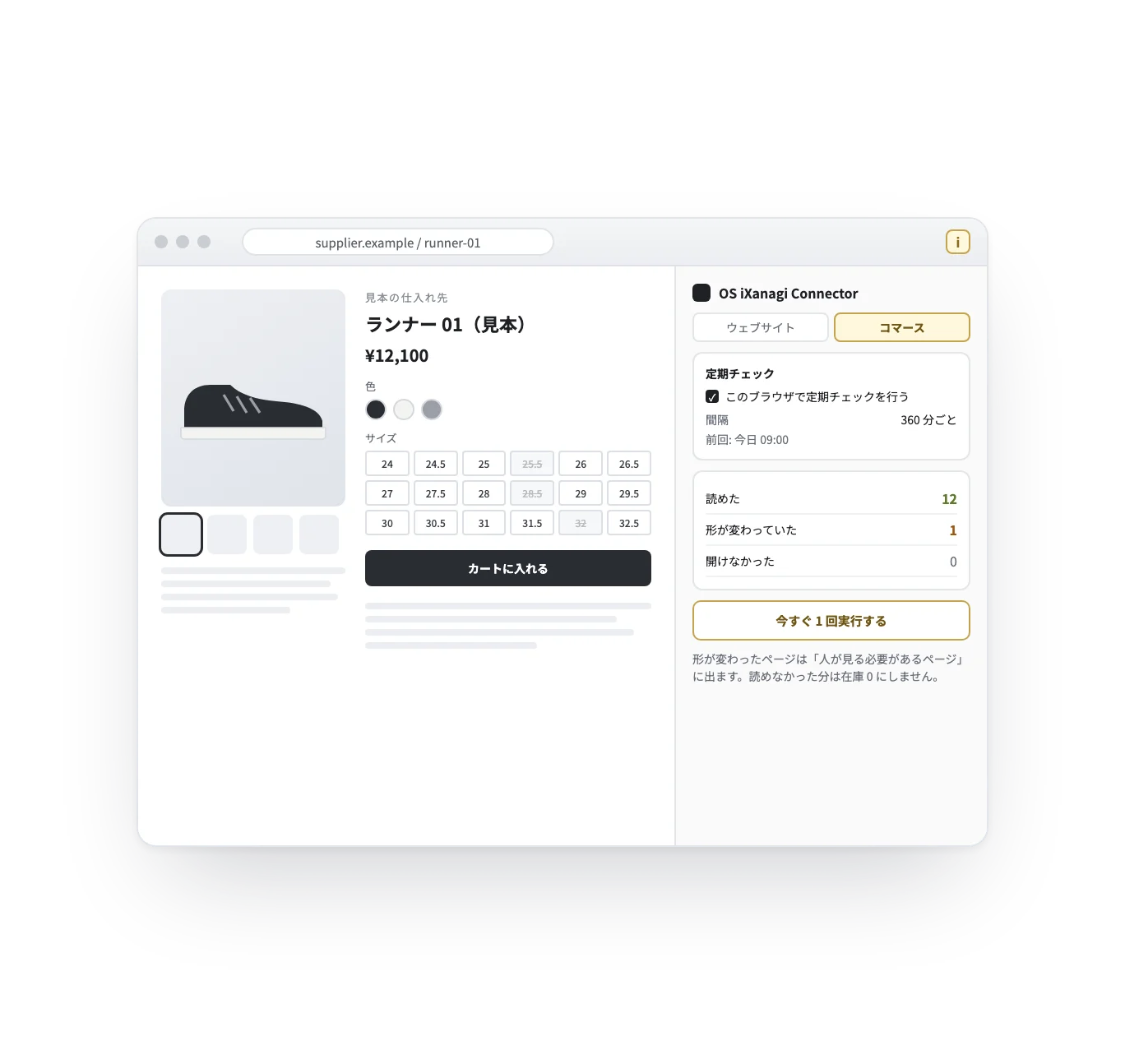
商品ページを開いて押します。必要なら、ブランドとこのブラウザで定期チェックを有効にします。
動かすのに必要なもの
プランには、すべての App が含まれています。ただし App をアクティブにしない限り、その App の能力は画面からも API からも使えません。
キャプチャは、仕入れ先のページを開いてボタンを 1 回押すだけです。押したあとは、ブラウザを閉じてかまいません。ブラウザを開いておく必要があるのは、定期チェック(キャプチャしたページの読み直し)だけです。定期チェックは参加したブラウザが開いている間だけ動き、サーバが代わりに仕入れ先のページを読むことはありません。1 つのブランドに複数のブラウザで参加できます。ブラウザごとに別の鍵を使えば、サーバが各ページを 1 台ずつに渡します。同じ鍵を 2 台に貼ると 1 台として扱われ、同じページを 2 回読むことがあります。そのときは拡張が知らせます。拡張は Chrome 用で、開発者モードで読み込んで使います。
よくある質問
初めての仕入れ先では、AI がページの読み方を起案し、人が確かめてから使います。あとでサイトの形が変わったら、推測で読まずに「人が見る必要があるページ」として出ます。
在庫の問い合わせ先がある仕入れ先では、その仕入れ先ごとに 1 度だけ Chrome が許可を求めます。許可しなければ、開いたページに表示されている分だけを読みます。
使ってよいかどうかを、システムが判定することはしません。画像は参照のまま置き、出どころを示し、使うと決めた人を記録します。
見えません。登録した仕入れ先はあなたの会社の中だけにあり、所在は封をして保管します。定期チェックでもサーバから配ることはせず、あなたのブラウザが一度読んだページだけを読み直します。
1 回のキャプチャには関係ありません。ボタンを押した時点でサーバに届いています。定期チェックは参加したブラウザが開いている間だけ動くので、閉じている間は読み直しが止まります。その間は前回の読み取りがそのまま残り、古くなった観測として扱われます。在庫 0 になることはありません。
できます。ブラウザごとに別の鍵を使ってください。サーバは仕入れ先の各ページを 1 台ずつに渡し、約 10 分間はその 1 台の担当にするので、2 台が同じページを同じ時間帯に読むことはありません。片方を閉じていれば、その時間が過ぎたあと、もう片方が引き継ぎます。1 つの鍵を 2 台に貼ると 1 台として扱われ、同じページを 2 回読むことがあります。拡張がそれに気づくと、知らせます。
実店舗も買付先にできます。見た価格や在庫を、仕入れの画面で手で記録します。価格だけ見た場合、在庫は「品切れ」にせず「記録しない」のままにします。
一緒に使うと
