


どの注文が払われたかを知る
これまで
決済会社の管理画面と注文の表を見比べて、払われたものに手で印をつける。
これから
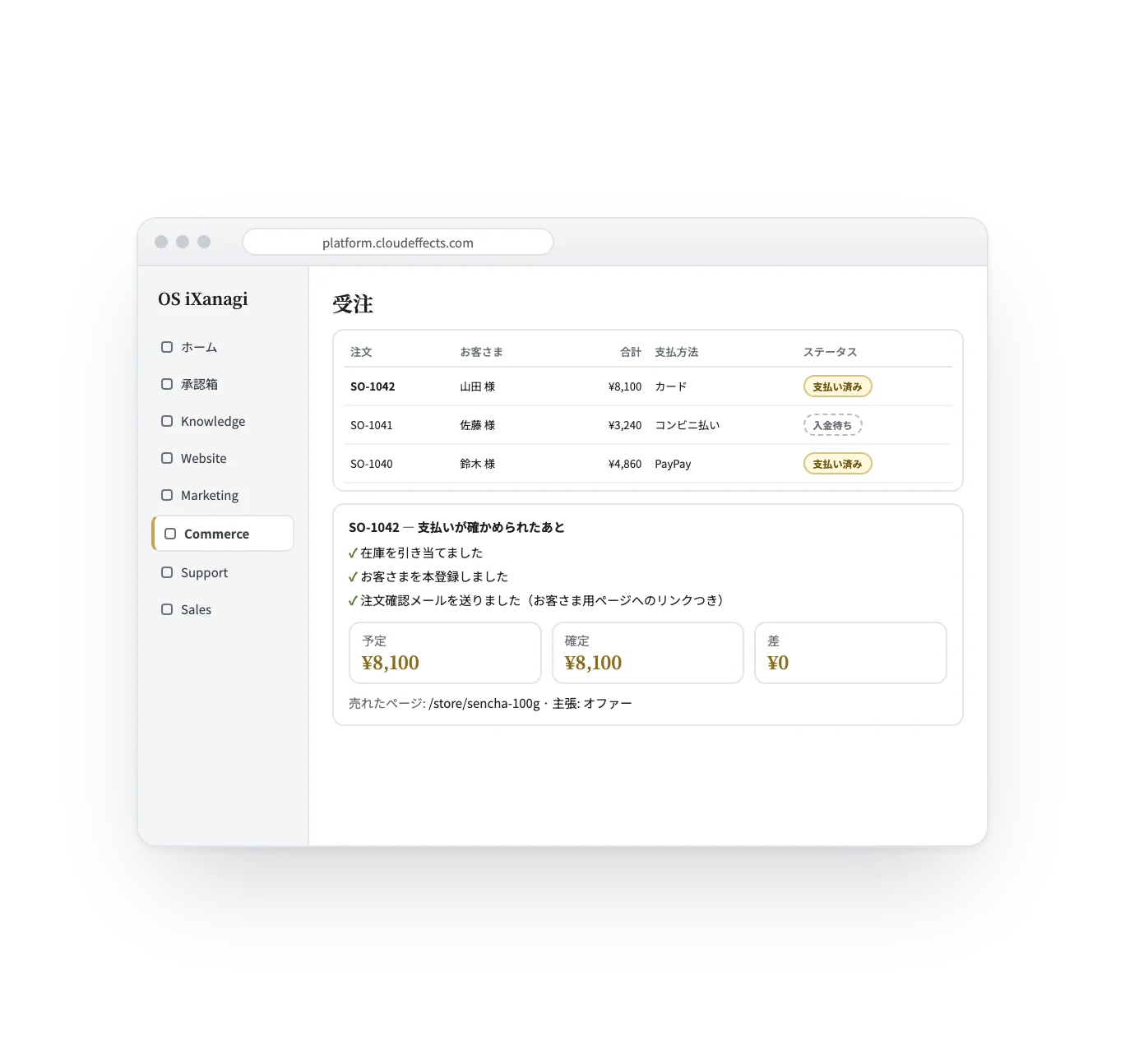
Stripe の知らせで注文が「支払い済み」になり、在庫とお客さまの記録も続けて動きます。
コネクタ — 決済
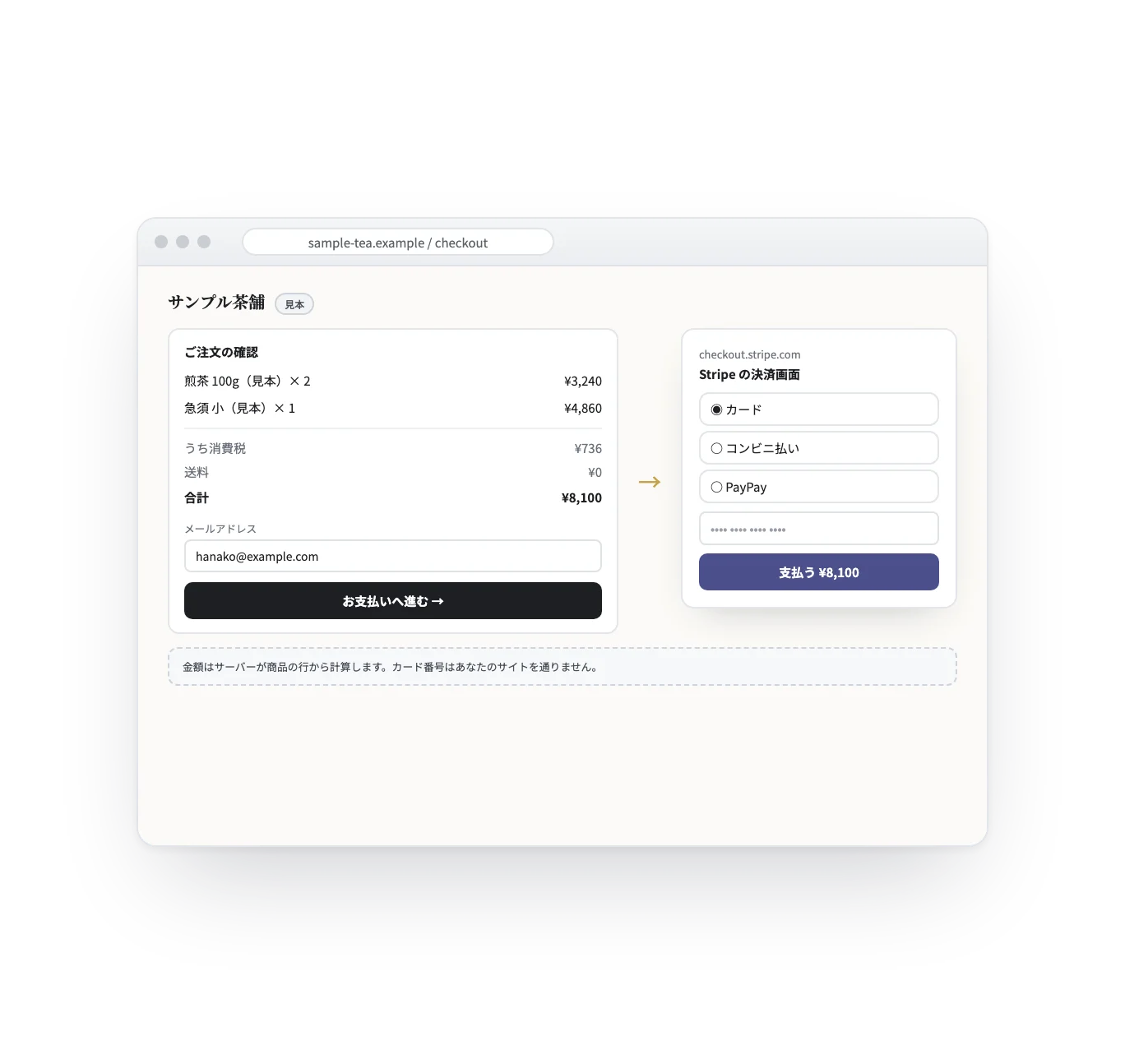
決済のコネクタは、あなたの Stripe アカウントと OS iXanagi をつなぐ口です。お客さんはブランドのサイトで注文を確かめ、Stripe の決済画面で支払います。支払いが確かめられると、注文は「支払い済み」になり、在庫の引当・お客さまの本登録・注文確認メールまで続けて進みます。
使える
流れ
つないでから、注文が「支払い済み」になるまでを 5 つの場面で。画面は見本で、お店・人・金額は例です。
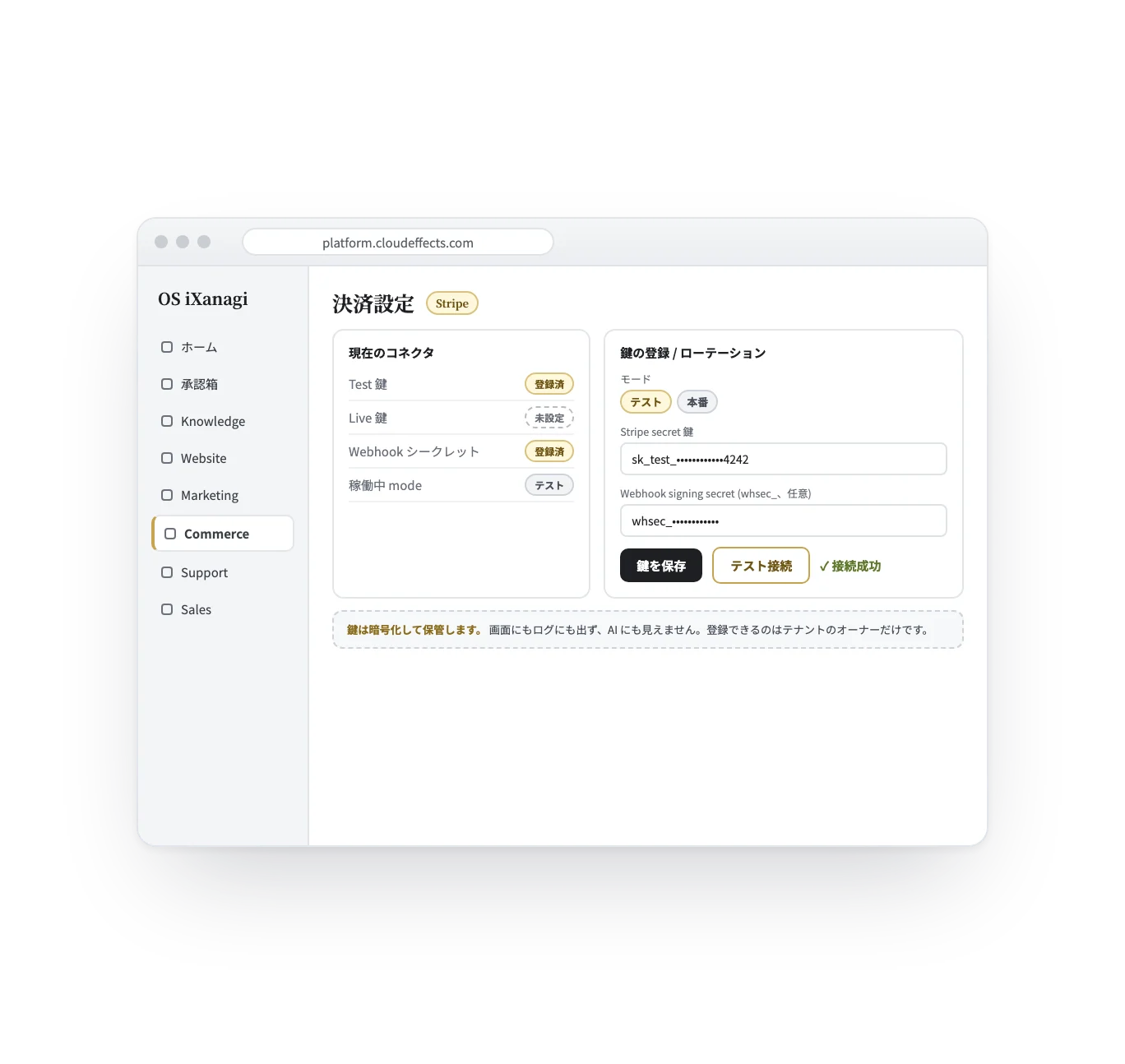
コンソールの「決済設定」で、Stripe の secret 鍵と Webhook の signing secret を入れ、「テスト接続」で確かめます。テスト用と本番用の鍵は別々に持ち、どちらで動かすかを選べます。鍵の頭の文字がモードと合わなければ、保存しません。
向いている商売
在庫のある商品は、支払いが済んだ時点で引き当てます。
支払いが確かめられると、ダウンロードの権利が付きます。
繰り返しの価格は、Stripe の定期課金として始まります。
決済リンクや見積からの支払いも、同じ口を通ります。
決済
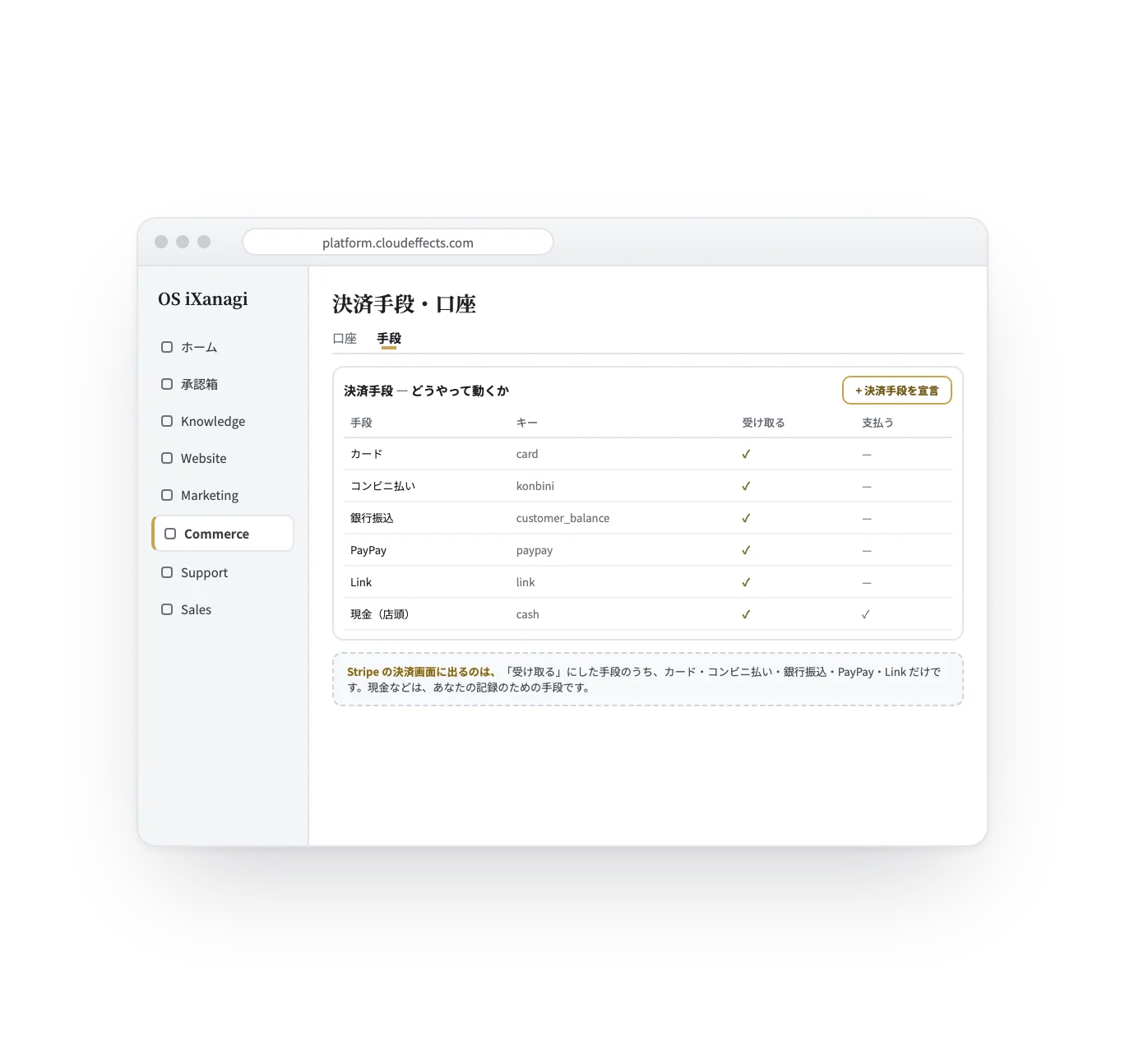
決済は Stripe で行います。どの支払い方法を出すかは、あなたが決めます。宣言した方法だけが、お客さんに表示されます。
できること
OS iXanagi のほかの部分と
決済のコネクタは、別の道具ではありません。OS iXanagi にすでにある商品・価格・サイト・お客さまの記録を、そのまま使います。
コネクタとアドオンの違い
決済のページはいくつかあり、説明しているものが違います。コネクタは “つなぐ” もの、アドオンは “アクティブにする” もの。 決済のコネクタは、あなたの Stripe アカウントと OS iXanagi をつなぐ口で、どの鍵で・どの支払い方法を・いつ「支払い済み」とするかを決めます。決済リンクや見積は、その口の上で動くアドオンで、定期購入は Commerce に組み込まれた機能です。どれも、お金はこのコネクタを通って受け取ります。
| アドオンとしての決済リンク・見積 | コネクタとしての決済 | |
|---|---|---|
| ひとことで | その口の上でアクティブにする、支払いをお願いする能力 | あなたの Stripe アカウントと OS iXanagi を、つなぐ口 |
| 決めること | どの価格を・誰に・いつまで送るか、何を見積もるか | どの鍵で・どの支払い方法を・いつ「支払い済み」とするか |
| はじめ方 | アドオンをアクティブにして、Commerce から送る | コンソールの「決済設定」で Stripe の鍵を登録する |
| 使う場所 | Commerce の中、注文やお客さまの隣で | すべての決済の裏側(ストア・決済リンク・見積・定期購入) |
変わること
動かすのに必要なもの
プランには、すべての App が含まれています。ただし App をアクティブにしない限り、その App の能力は画面からも API からも使えません。
決済サービスは Stripe だけです。お客さんは Stripe の決済画面で支払うので、カード番号はあなたのサイトにも OS iXanagi にも届きません。価格は税込みが基本で、税は税の計算で求めます。計算できなかったときは 0 と書かず、計算できなかったことを注文に記録します。送料は価格に含める前提です。Stripe の管理画面で行った返金も、注文の記録に戻ります。
よくある質問
Stripe です。あなた自身の Stripe アカウントをつなぎます。お客さんに出る支払い方法は、あなたが宣言したものです。
はい。テスト用の鍵を登録して「テスト接続」で確かめてから、本番用の鍵に切り替えます。本番に切り替えると、実際のお客さんへの請求が始まります。
入金が確かめられた時点です。それまでは支払い待ちのままで、在庫も引き当てません。
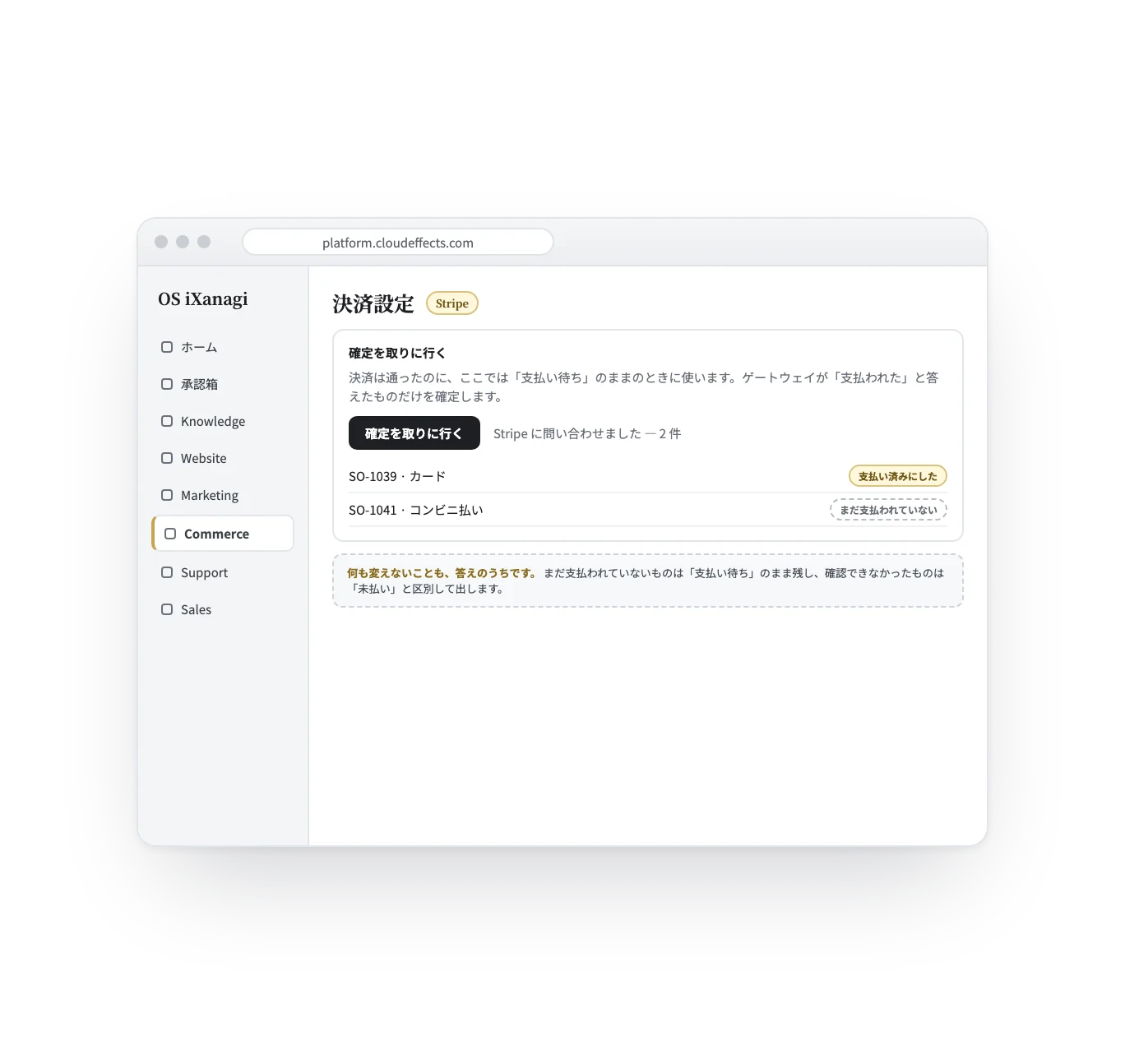
「決済設定」の「確定を取りに行く」を使ってください。Stripe に問い合わせ、「支払われた」と答えたものだけを確定します。
AI が返金を提案し、人が承認してはじめて行われます。払われた額を超える返金はできません。Stripe の管理画面で行った返金も、注文の記録に戻ります。
一緒に使うと